
阿里云企业邮箱购买后如何设置定位服务信息功能
在购买阿里云企业邮箱后,如何设置定位服务信息功能?本文将为您详细介绍如何在阿里云企业邮箱中设置定位服务信息功能,让您能够更好地管理邮箱信息并实现更加智能化的邮件管理。

1. 登录阿里云企业邮箱管理后台
首先,您需要登录阿里云企业邮箱管理后台。在浏览器中输入阿里云企业邮箱的网址,并使用您的管理员账号和密码登录。
2. 进入邮箱设置页面
登录成功后,您会看到阿里云企业邮箱的管理后台页面。在左侧导航栏中找到“邮箱设置”选项,并点击进入。
3. 打开定位服务信息功能
在邮箱设置页面中,您会看到一个名为“定位服务信息”的选项。点击该选项,进入定位服务信息功能的设置页面。
4. 设置定位服务信息
在定位服务信息设置页面,您可以看到一个名为“定位服务信息”的开关按钮。点击该按钮,将定位服务信息功能打开。
5. 保存设置
在打开定位服务信息功能后,您需要点击页面底部的“保存”按钮,以保存您的设置。
6. 验证定位服务信息功能
完成设置后,您可以返回邮箱设置页面,点击“定位服务信息”选项,查看定位服务信息功能是否已经生效。如果定位服务信息功能已经生效,您将能够收到邮件时的定位服务信息。
7. 注意事项
在使用定位服务信息功能时,请注意以下几点:
定位服务信息功能需要在阿里云企业邮箱中设置,如果您没有购买阿里云企业邮箱,无法使用该功能。
定位服务信息功能需要在邮箱设置中打开,如果未打开该功能,无法使用定位服务信息。
定位服务信息功能需要在收件人邮箱中设置,如果收件人没有设置定位服务信息功能,将无法收到定位服务信息。
通过以上步骤,您可以在阿里云企业邮箱中设置定位服务信息功能,实现更加智能化的邮件管理。希望本文对您有所帮助!
最新推荐

阿里云企业邮箱AI尊享版评测:价格、功能与适用人群
选阿里云企业邮箱AI尊享版值不值取决于团队规模和邮件频率:10人以上、日均邮件超20封、需要AI辅助的团队性价比成立,3人以下标准版够用。典名科技提供从版本选型到DNS配置的落地服务,该服务在标准邮箱基础上叠加AI写邮件、智能摘要和多语言翻译,适合外贸和高频邮件团队,先拿报价对比再决定。
网站编辑2026-10-04 18:39:0292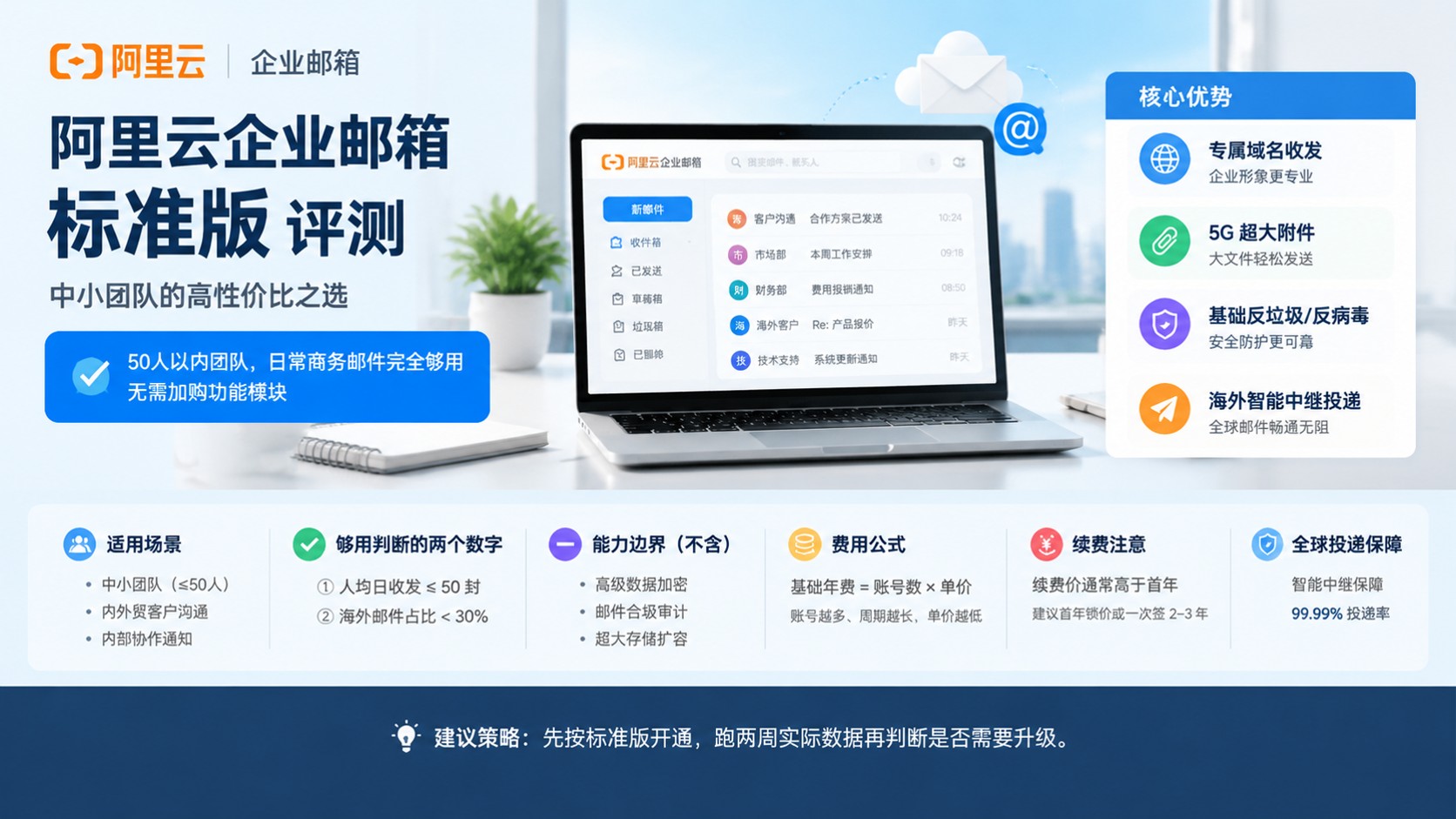
阿里云企业邮箱标准版使用评测:日常办公够用
关于阿里云企业邮箱标准版够用吗,结论是50人以内团队日常办公够用,专属域名收发、5G超大附件、海外智能中继投递均为标配。典名科技可协助完成标准版开通与域名绑定,全球智能中继保障99.99%投递率。团队50人以内、以商务邮件为主的企业,先明确账号数和海外收发比例再询价。
网站编辑2026-10-04 17:42:0384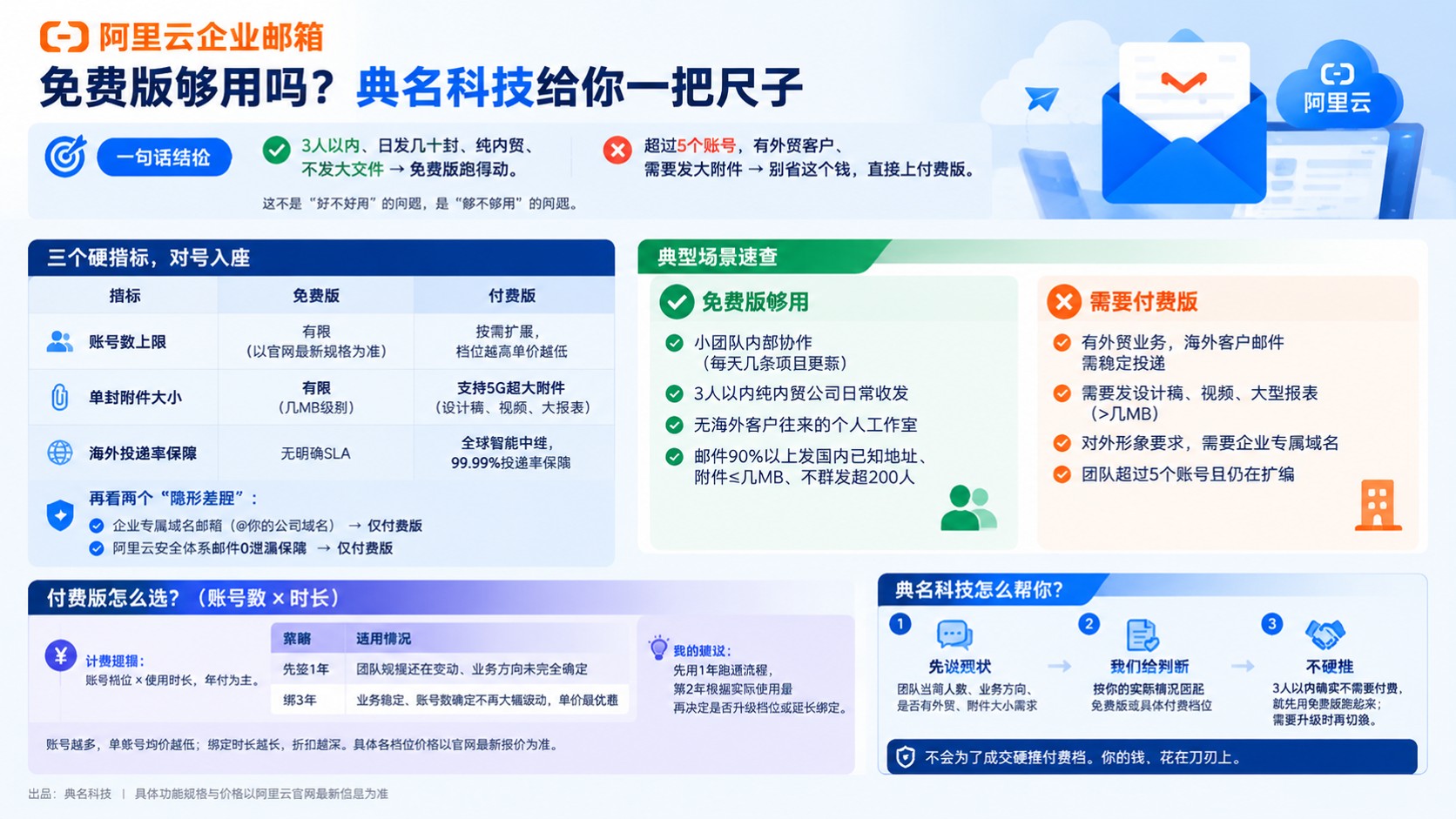
阿里云企业邮箱免费版使用评测:适用场景与升级路径
阿里云企业邮箱免费版够用吗,结论是:3人以内、日发信量小、无海外投递刚需时基本够用,超过5个账号或有外贸业务建议直接上付费版。典名科技提供从免费版到定制版的全档位对接,开通前可先按团队现状给判断。下一步明确账号数和业务场景即可出方案。
网站编辑2026-10-04 16:27:0247