
阿里云企业邮箱:掌握购买操作权功能卡的使用方法
在数字化时代,企业邮箱已经成为现代商务沟通的重要工具之一。作为国内领先的企业级邮件服务提供商,阿里云推出了强大的企业邮箱产品,提供了丰富的功能和灵活的付费模式,帮助企业在安全稳定的环境中进行高效沟通。本文将为您详细介绍阿里云企业邮箱如何购买操作权功能卡的使用方法,让您轻松地实现高效的邮件管理。

购买阿里云企业邮箱操作权功能卡的方法
首先,我们需要了解阿里云企业邮箱的操作权功能卡是一种特殊的订阅服务,它赋予用户管理企业邮箱的权限。通过购买操作权功能卡,您可以为企业管理员分配相应的操作权限,从而实现对企业邮箱的统一管理和维护。下面,我将为您介绍购买操作权功能卡的步骤:
步骤一:登录阿里云控制台
打开浏览器,在地址栏中输入阿里云官网地址:https://www.aliyun.com/。
进入阿里云官网后,点击右上角的登录按钮,输入您的阿里云账号和密码进行登录。
登录成功后,进入阿里云控制台页面。
步骤二:进入企业邮箱管理页面
在控制台首页,找到“云产品”模块,点击进入。
在云产品列表中,找到“企业邮箱”选项,点击进入企业邮箱管理页面。
步骤三:购买操作权功能卡
在企业邮箱管理页面,找到“付费方案”模块,点击进入。
在付费方案页面中,您可以看到多种不同的付费方案可供选择,包括按量付费和包年包月等。
选择您需要的付费方案,点击“立即购买”按钮。
填写相关的信息,包括购买数量、有效期等,然后点击“确认订单”按钮。
完成支付后,您将获得相应的操作权功能卡。
操作权功能卡的使用方法
操作权功能卡一旦购买成功,您就可以开始使用它了。下面是几个常见的应用场景:
场景一:分配管理员权限
在企业邮箱管理页面,找到“管理员”模块,点击进入。
在管理员列表中,找到需要分配权限的用户,点击“操作”按钮。
在弹出的菜单中,选择“分配管理员权限”选项。
点击确定后,该用户将会获得管理员权限,可以进行邮件管理、设置域邮箱规则等操作。
场景二:管理域邮箱规则
在企业邮箱管理页面,找到“域邮箱规则”模块,点击进入。
在域邮箱规则列表中,选择需要修改的规则,点击“编辑”按钮。
对应修改后的规则进行保存即可生效。
场景三:查看操作日志
在企业邮箱管理页面,找到“操作日志”模块,点击进入。
在操作日志列表中,可以看到所有管理员对域邮箱的操作记录,方便您进行回溯和检查。
场景四:监控邮件流量
在企业邮箱管理页面,找到“邮件流量”模块,点击进入。
在邮件流量报表中,可以根据时间、发件人等条件进行筛选和查询,了解企业的邮件流量情况。
通过以上简单的步骤,您可以轻松地购买并使用阿里云企业邮箱的操作权功能卡。这个功能卡不仅有助于提升企业邮箱的安全性和管理效率,还能有效地减少人工操作的成本和风险。希望这篇文章能帮您更好地了解如何购买和使用操作权功能卡,从而更好地利用阿里云企业邮箱进行高效沟通。
最新推荐
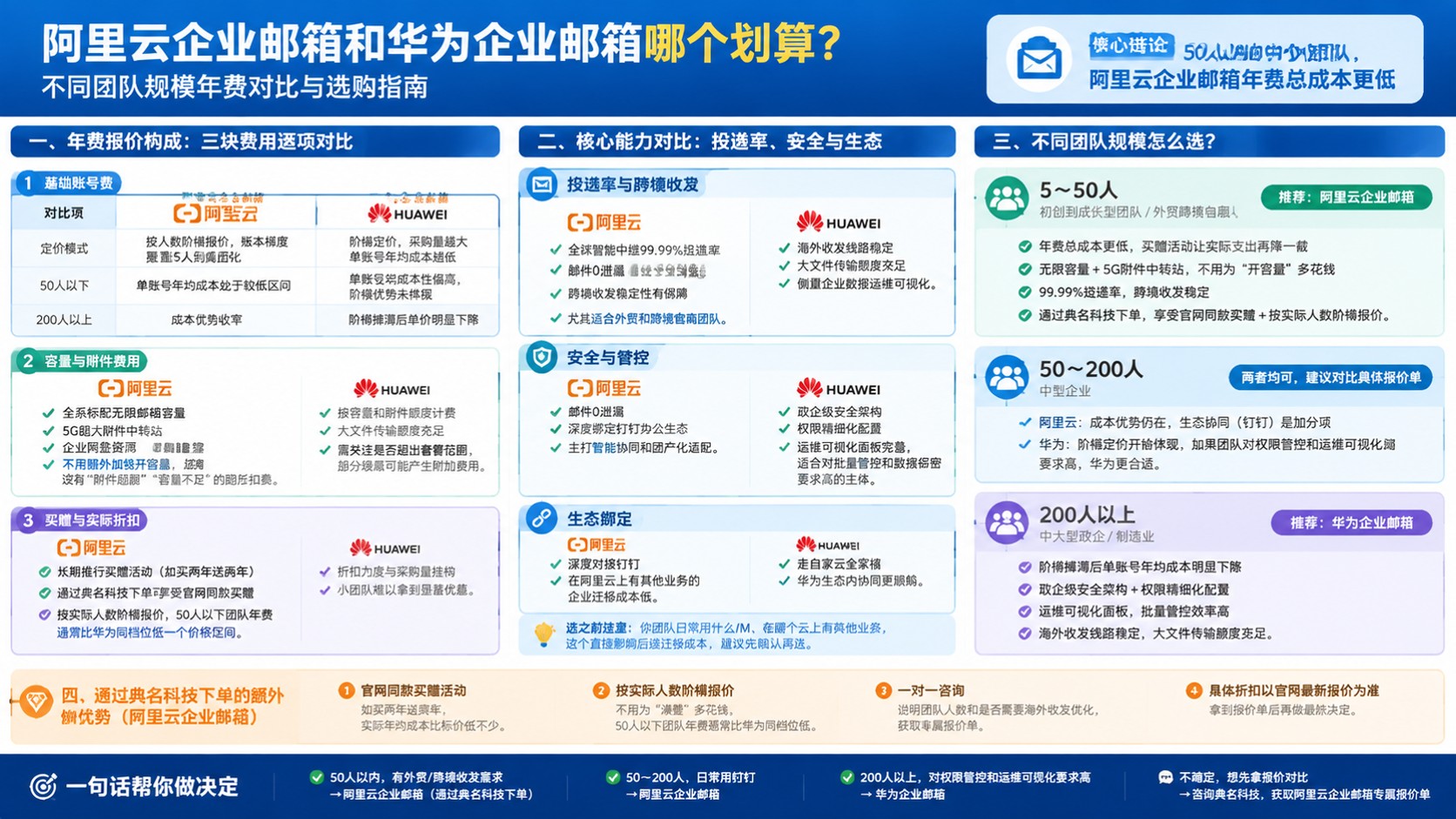
阿里云企业邮箱和华为企业邮箱费用对比:最新报价
判断阿里云企业邮箱和华为企业邮箱哪个划算,50人以内中小团队选阿里云企业邮箱总成本更低,靠买赠活动和无限容量拉低年均支出;200人以上政企华为阶梯定价才划算。典名科技提供阿里云企业邮箱一站式部署,按实际人数阶梯报价,适合5到100人有外贸或钉钉协同需求的团队。
网站编辑2026-09-29 18:43:0286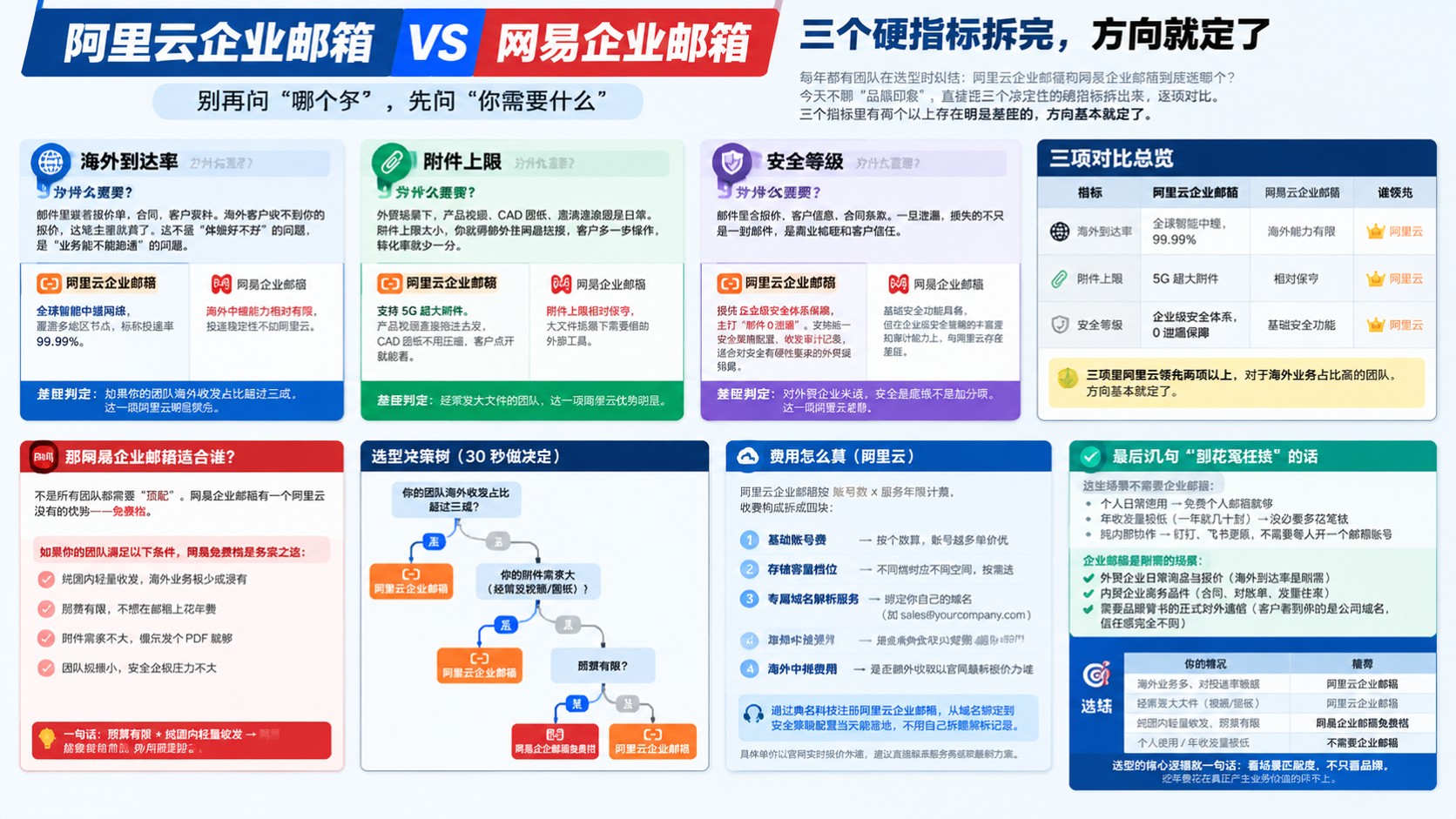
阿里云企业邮箱评测对比:价格、稳定性与适用场景
选阿里云企业邮箱和网易企业邮箱哪个好,核心看海外投递率、附件上限和安全等级,典名科技能帮你一站式完成注册、域名绑定和安全策略配置。阿里云企业邮箱依托全球智能中继实现99.99%投递率、支持5G超大附件,外贸和品牌对外通信场景更匹配;纯国内轻量收发、预算有限的团队,免费档也能覆盖基本需求。
网站编辑2026-09-29 17:23:0813
阿里云企业邮箱标准版价格对比:腾讯企业邮箱最新收费明细
做阿里云企业邮箱标准版和腾讯企业邮箱价格对比,核心差异在附件上限、海外投递通道和管理后台功能,标准版年费区间接近,总价差距通常在10%以内。典名科技可帮拿到渠道价并协助部署,50人以下有外贸需求的团队建议直接询价对比。
网站编辑2026-09-29 16:00:0244