
阿里云企业邮箱购买后怎么设置密码保护功能的?
随着数字化时代的到来,企业邮箱已经成为企业间沟通的重要工具之一。然而,在享受便利的同时,我们也要警惕邮箱的安全问题。为了保障企业信息的安全,阿里云企业邮箱提供了密码保护功能。本文将为您详细介绍如何在阿里云企业邮箱中设置密码保护功能,让您在享受便捷的同时,也能安心地处理重要邮件。

步骤一:登录阿里云企业邮箱管理后台
首先,您需要登录阿里云企业邮箱管理后台。打开浏览器,在地址栏输入“https://mail.aliyun.com/”,进入阿里云企业邮箱官网。点击右上角的“登录”按钮,输入您的管理员账号和密码,即可成功登录到管理后台。
步骤二:进入安全中心
在阿里云企业邮箱管理后台首页,找到“安全中心”选项卡,点击进入。在安全中心页面中,您可以看到各种安全设置选项。其中,最常用的就是密码保护功能。
步骤三:开启密码保护功能
在安全中心页面中,找到“密码保护”选项卡,点击进入。在密码保护页面中,您可以选择启用密码保护功能。选择启用后,系统会自动为您的所有账户生成一个初始密码。为了提高安全性,建议您立即修改初始密码。
步骤四:修改初始密码
在密码保护页面中,您可以看到初始密码已经生成。为了提高安全性,建议您立即修改初始密码。点击“修改密码”按钮,输入新密码并确认,即可完成密码修改操作。
步骤五:设置密码保护规则
除了修改初始密码外,您还可以在密码保护页面中设置密码保护规则。密码保护规则包括密码长度、密码复杂度、密码过期时间等。您可以根据自己的需求,灵活设置这些规则,以提高密码的安全性。
步骤六:验证密码保护功能
设置完密码保护规则后,您可以验证密码保护功能是否生效。在密码保护页面中,您可以点击“测试密码保护”按钮,系统会自动模拟一次密码保护操作,以检验密码保护功能是否正常工作。
步骤七:保存设置
在设置完密码保护功能后,不要忘记保存设置。点击页面下方的“保存”按钮,系统会自动保存您的设置。保存完成后,您可以在管理后台中查看密码保护功能的状态,以确保其正常运行。
总结
通过本文的介绍,相信您已经掌握了如何在阿里云企业邮箱中设置密码保护功能。密码保护功能可以帮助您提高邮箱的安全性,防止黑客入侵和信息泄露。在使用密码保护功能时,一定要注意密码的强度和复杂度,以提高密码的安全性。同时,定期更换密码也是必不可少的操作。只有这样,才能确保您的企业邮箱安全无虞。
最新推荐
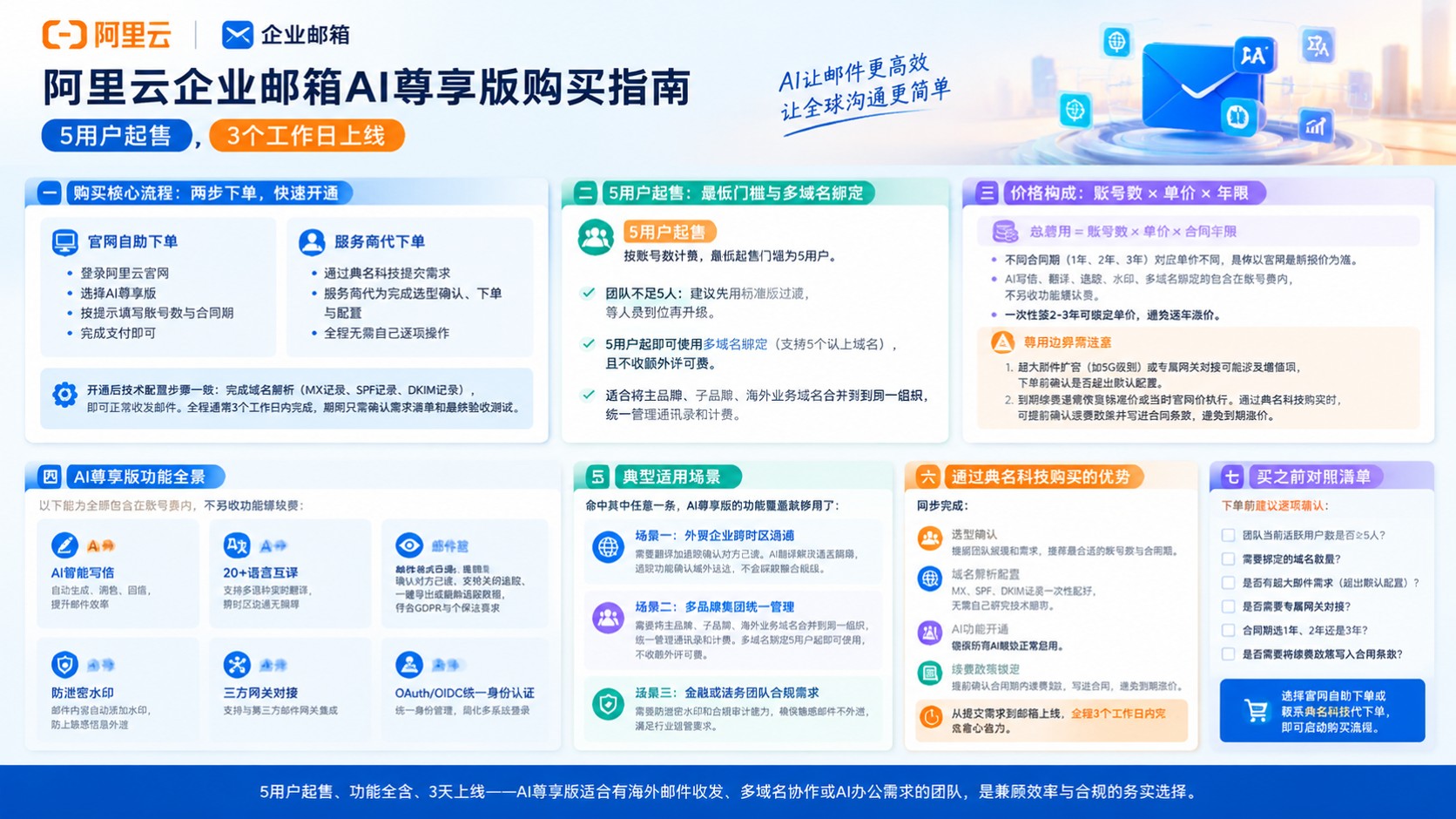
阿里云企业邮箱AI尊享版购买:流程与5用户起售
阿里云企业邮箱AI尊享版购买按账号数计费、5用户起售,多域名绑定无附加许可费。典名科技可协助完成选型、域名解析和AI功能开通,3个工作日内上线。适合5人以上有海外邮件或AI办公需求的团队,先确认活跃用户数即可启动。
网站编辑2026-10-01 10:10:0310
阿里云企业邮箱AI尊享版购买建议:功能、价格与适用场景
阿里云企业邮箱AI尊享版值得买吗,答案取决于邮件量级和海外业务占比。典名科技作为阿里云企业邮箱服务商,帮你一次完成选型、域名配置和AI功能开通。AI尊享版适合日均收发超50封、海外客户占比超30%的中小企业,纯内贸小团队标准版够用。
网站编辑2026-10-01 09:00:056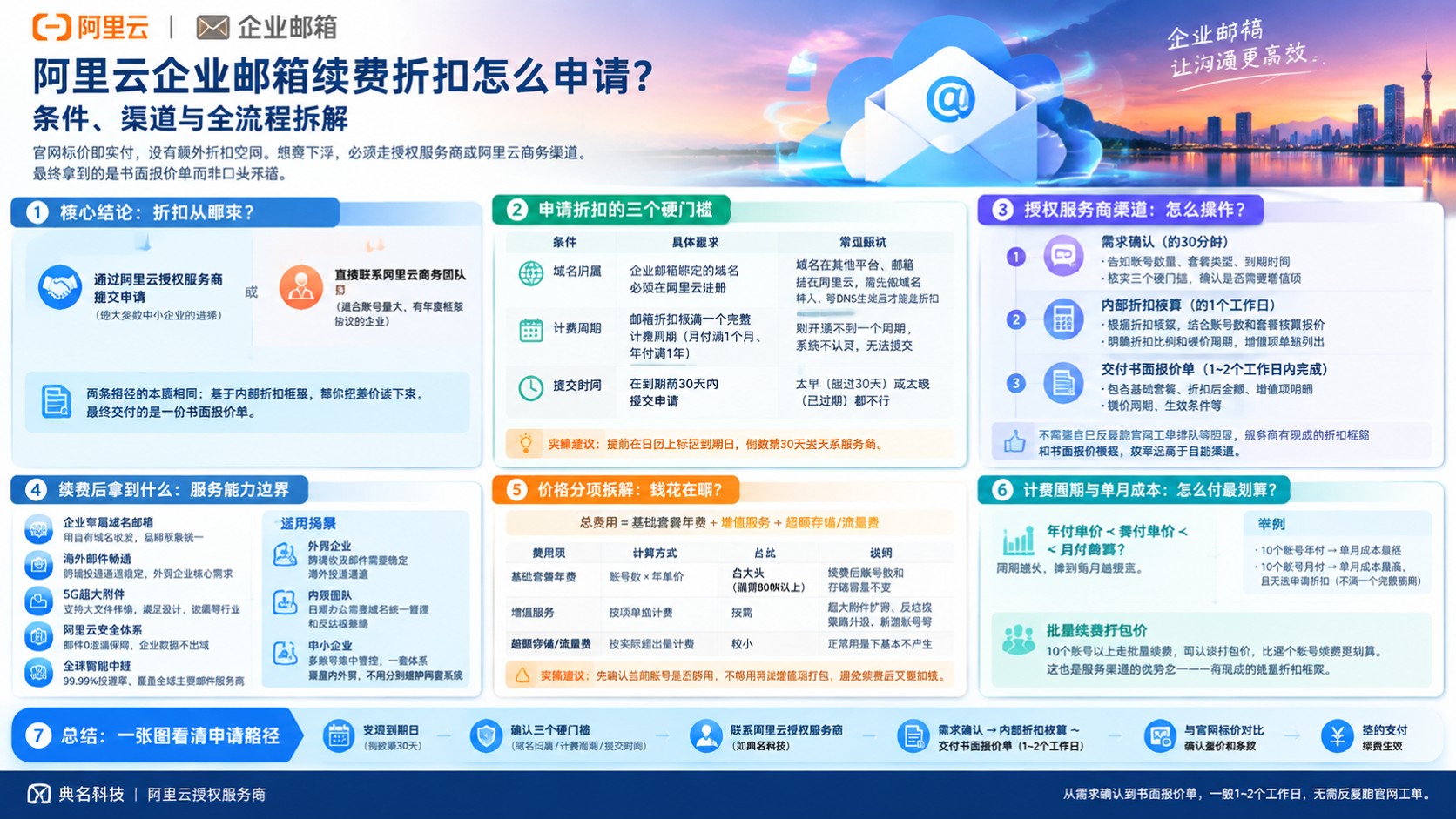
阿里云企业邮箱续费折扣申请流程:条件、渠道与材料
阿里云企业邮箱续费折扣怎么申请,核心路径是走授权服务商渠道提交申请,官网自助端不开放折扣入口。典名科技作为阿里云授权服务商,可对接从需求确认到书面报价单的全流程。需域名在阿里云注册、邮箱开通满一个计费周期、到期前30天内提交,三个条件缺一不可。
网站编辑2026-09-30 18:10:0216