
阿里云企业邮箱怎么购买操作权邮件信息的
简介:
在数字化办公时代,企业邮箱不仅是沟通工具,更是品牌形象的延伸。对于许多企业而言,如何高效、安全地获取并管理阿里云企业邮箱的操作权限与邮件信息,是一个既关键又容易混淆的环节。本文将从购买流程、权限配置到常见问题,手把手为你解析“阿里云企业邮箱怎么购买操作权邮件信息的”完整路径,助你快速搭建专业、可靠的邮件系统。
第一步:购买前的准备——明确需求,打好基础
在着手购买阿里云企业邮箱之前,你需要像装修新办公室前先规划空间一样,明确自己的需求。首先,阿里云企业邮箱怎么购买操作权邮件信息的核心在于“操作权”与“邮件信息管理”,因此需提前确认以下三点:
1. 域名备案与所有权:阿里云要求企业邮箱必须绑定已备案的域名,这既是合规要求,也是后续权限分配的基础。例如,若你的公司域名是“example.com”,需确保该域名已完成工信部备案,并在阿里云实名认证。
2. 预算与套餐选择:阿里云提供基础版、高级版、企业版等不同套餐,功能覆盖邮件存储空间、反垃圾能力、企业通讯录等。例如,中小团队可选基础版(约50元/月/账号),而大型企业可能需要企业版(支持千人规模)。
3. 团队规模与权限分级:明确团队成员的角色分工,例如是否需要为财务、市场部门设置独立权限,或为高管保留高优先级功能。这一步决定了后续购买时选择的套餐是否匹配实际需求。

案例参考:某初创公司因未提前规划,购买基础版后发现存储空间不足,导致邮件附件频繁丢失。因此,建议购买前先模拟团队日常邮件流量,再选择合适的套餐。
第二步:购买流程详解——从注册到权限配置的每一步
接下来是购买的核心环节。阿里云企业邮箱怎么购买操作权邮件信息的具体步骤如下:
1. 登录阿里云官网并选择产品:
访问阿里云官网(此处需删除超链接,仅作示例),在“产品”菜单中搜索“企业邮箱”,进入购买页面。
2. 选择套餐并填写信息:
根据团队规模选择套餐,填写企业名称、联系人信息及已备案的域名。例如,若选择“企业版”,需输入域名“example.com”并验证所有权(通常通过DNS解析或文件上传)。
3. 支付与账号激活:
完成支付后,系统会发送一封验证邮件至管理员邮箱(如admin@example.com),需在24小时内点击链接激活账号。此时,管理员将获得最高操作权限,可管理所有成员的邮箱及权限设置。
关键提示:若在支付环节遇到问题,可优先检查域名是否已通过实名认证,或联系阿里云客服(7×24小时在线)协助处理。
第三步:操作权配置——从管理员到普通用户的权限分配
完成购买后,阿里云企业邮箱怎么购买操作权邮件信息的最终目标是合理分配权限,确保邮件信息的安全与高效管理。以下是核心配置步骤:
1. 管理员后台初始化:
登录阿里云企业邮箱控制台,进入“组织管理”模块,创建部门架构(如“销售部”“技术部”),并设置每个部门的默认权限(如是否允许外发邮件)。
2. 批量添加成员邮箱:
通过Excel模板导入员工信息,系统自动生成邮箱账号(如zhangsan@example.com),并可设置初始密码或由员工自行重置。
3. 权限分级与安全策略:
- 超级管理员:拥有全盘控制权,可调整所有设置。
- 部门管理员:仅管理本部门成员的邮箱与权限。
- 普通用户:仅能使用基础收发功能。
此外,建议开启“敏感词过滤”“登录二次验证”等功能,防止邮件泄露。
实战技巧:若需临时授予某成员临时权限(如临时负责市场推广),可通过“角色管理”设置有效期,避免长期权限滥用。
常见问题与解决方案——避开新手的常见坑
在实际操作中,许多用户会遇到以下问题,以下是针对性解答:
1. “购买后无法收到验证邮件,怎么办?”
检查是否填写了正确的管理员邮箱,或确认域名解析是否生效。若仍失败,可尝试通过阿里云工单申诉,提供订单号加速处理。
2. “如何导出历史邮件数据?”
阿里云暂不支持直接导出全部邮件,但可通过“邮件客户端”(如Outlook)将邮件同步至本地,或使用API接口分批次导出。
3. “权限误删了,怎么恢复?”
联系阿里云客服提交工单,提供管理员身份证明(如企业营业执照),通常2小时内可协助恢复。
总结:让邮箱成为企业的数字名片
通过以上步骤,阿里云企业邮箱怎么购买操作权邮件信息的流程已清晰呈现。从域名准备到权限配置,每一步都需细致规划,才能确保系统稳定运行。记住,企业邮箱不仅是工具,更是展现专业形象的窗口——一个高效、安全的邮件系统,将助力团队提升协作效率,同时为客户提供可靠的服务体验。
最后提醒:购买后定期检查权限分配,及时清理离职员工账号,并关注阿里云官方公告,以便第一时间获取新功能与安全更新。现在行动,让你的企业邮箱真正成为数字化办公的核心枢纽!
最新推荐
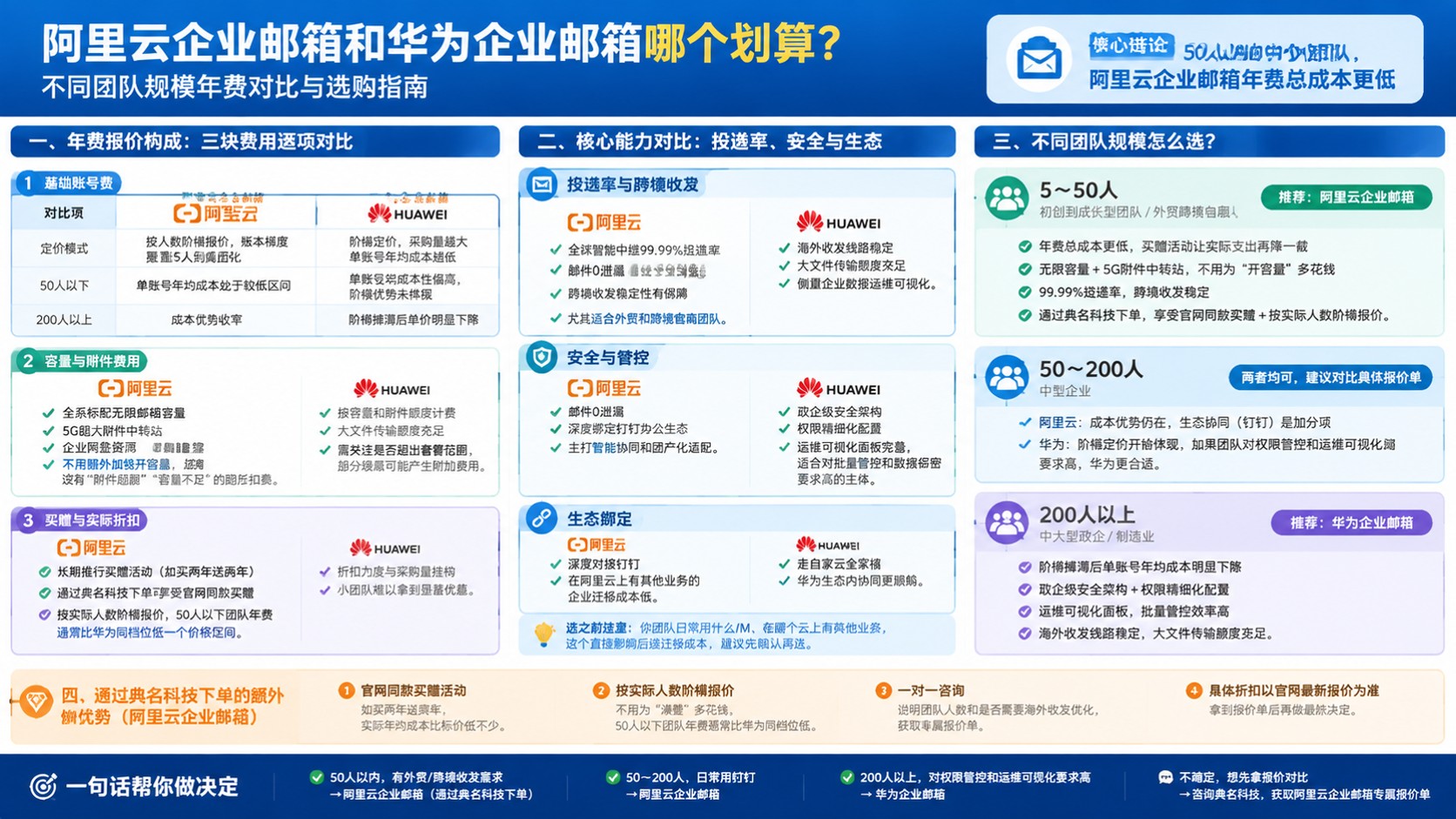
阿里云企业邮箱和华为企业邮箱费用对比:最新报价
判断阿里云企业邮箱和华为企业邮箱哪个划算,50人以内中小团队选阿里云企业邮箱总成本更低,靠买赠活动和无限容量拉低年均支出;200人以上政企华为阶梯定价才划算。典名科技提供阿里云企业邮箱一站式部署,按实际人数阶梯报价,适合5到100人有外贸或钉钉协同需求的团队。
网站编辑2026-09-29 18:43:0290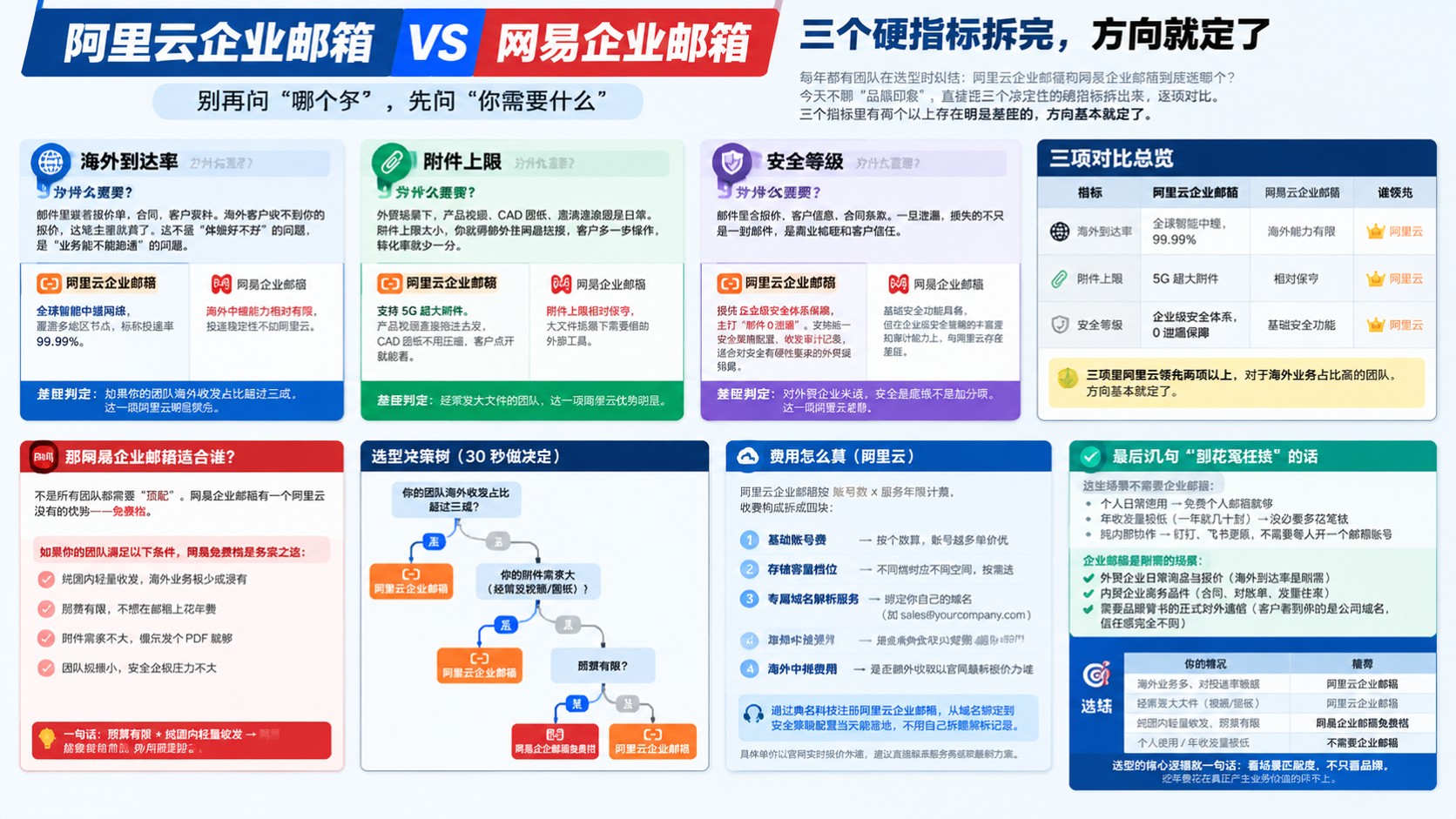
阿里云企业邮箱评测对比:价格、稳定性与适用场景
选阿里云企业邮箱和网易企业邮箱哪个好,核心看海外投递率、附件上限和安全等级,典名科技能帮你一站式完成注册、域名绑定和安全策略配置。阿里云企业邮箱依托全球智能中继实现99.99%投递率、支持5G超大附件,外贸和品牌对外通信场景更匹配;纯国内轻量收发、预算有限的团队,免费档也能覆盖基本需求。
网站编辑2026-09-29 17:23:0817
阿里云企业邮箱标准版价格对比:腾讯企业邮箱最新收费明细
做阿里云企业邮箱标准版和腾讯企业邮箱价格对比,核心差异在附件上限、海外投递通道和管理后台功能,标准版年费区间接近,总价差距通常在10%以内。典名科技可帮拿到渠道价并协助部署,50人以下有外贸需求的团队建议直接询价对比。
网站编辑2026-09-29 16:00:0246