
阿里云购买企业邮箱怎么查看邮件信息记录:全面指南
在数字化办公时代,企业邮箱不仅是沟通的核心工具,更是业务流程的重要见证者。对于使用阿里云企业邮箱的用户而言,掌握邮件信息记录的查询方法,不仅能确保邮件传输的可靠性,还能为团队协作提供数据支持。本文将从实际操作出发,详细解析阿里云企业邮箱的邮件记录查询功能,帮助用户高效管理邮件信息。

为什么需要查看邮件信息记录?
企业邮箱的邮件记录功能,本质上是邮件传输的“数字足迹”。通过查询收发信记录、登录日志及删除操作痕迹,用户可以精准掌握邮件状态。例如,某次重要合同邮件发送后,若未收到对方确认,通过日志查询可快速判断邮件是否成功送达,避免因信息滞后导致的业务损失。此外,定期检查邮件记录还能发现异常登录行为,及时防范账号安全风险。
阿里云企业邮箱的日志功能设计充分考虑了企业用户的实际需求。其“历史记录”模块默认保存近30天内的操作数据,涵盖登录时间、IP地址、邮件收发状态等关键信息。这种透明化的设计,让用户能像追踪快递包裹一样,随时掌握邮件的“行程轨迹”。
三步掌握邮件信息记录查询方法
第一步:登录企业邮箱并进入设置界面
- 安全登录:通过阿里邮箱通用地址(https://qiye.aliyun.com/)或企业专属域名(mail.您的邮箱域名)登录。建议启用双重验证,确保账号安全。
- 定位设置入口:在邮箱网页版右上角点击“邮箱设置”,左侧菜单中选择“账户与安全”,这是管理所有操作日志的核心区域。
第二步:查看历史记录与日志
- 登录日志查询:在“账户与安全”页面中,点击“历史记录”可查看登录记录。系统默认显示200条最近30天的数据,包括登录时间、设备类型及IP地址。若发现异常登录(如陌生地区IP),应立即修改密码。
- 收发信日志查询:切换至“日志查询”选项,可筛选收件、发件及删信记录。例如,输入特定日期或收件人邮箱,系统会精准匹配相关操作。发件记录会标注邮件状态(已发送/失败),收件记录则显示邮件接收时间及来源IP。
第三步:处理异常记录与数据备份
- 邮件状态分析:若发现某封邮件显示“发送失败”,可尝试重新发送或联系对方确认是否收到。对于收件失败的邮件,需检查对方邮箱是否存在异常。
- 删除记录追踪:通过日志查询可追溯邮件的删除操作。若误删重要邮件,可利用“已删除”文件夹或联系企业管理员申请恢复。值得注意的是,彻底删除的邮件仅保留30天,超时后将无法恢复。
使用技巧与注意事项
邮件存储与容量管理
阿里云企业邮箱提供标准版(无限容量)和容量受限版。用户需定期清理邮件,避免因容量不足导致新邮件接收失败。建议设置自动归档规则,将旧邮件分类存储至“归档”文件夹,既能释放空间,又便于后续查询。
删除操作的风险控制
- 普通删除:邮件会进入“已删除”文件夹,保留30天,期间可随时恢复。
- 彻底删除:邮件将从服务器彻底清除,仅企业管理员可通过“企业回收站”进行恢复。操作前务必确认,避免误删重要数据。
第三方客户端同步注意事项
使用POP协议收取邮件时,邮件会从服务器删除;IMAP协议则会同步本地与服务器内容。用户需根据实际需求选择协议,避免因设置不当导致邮件丢失。
典型场景解析
案例1:跨部门协作确认
某项目负责人通过日志查询发现,发送给合作伙伴的方案邮件状态为“已发送”,但对方未回应。进一步检查对方邮箱日志,发现该邮件被误判为垃圾邮件。通过联系对方IT部门调整过滤规则,问题得以解决。
案例2:账号安全预警
某员工发现登录日志中出现凌晨的异常登录记录,立即通过“账户与安全”修改密码,并启用设备锁定功能。后续日志显示该账号再无异常活动,成功化解潜在风险。
总结
阿里云购买企业邮箱后,查看邮件信息记录不仅是技术操作,更是企业数字化管理的重要环节。通过登录日志监控账号安全、通过收发信记录追踪业务进展、通过删除日志规避数据风险,这些功能共同构建了企业邮箱的可靠性保障体系。建议用户每月定期检查日志,结合自动归档和容量监控策略,最大化利用阿里云企业邮箱的功能优势。对于首次购买的用户,典名科技等阿里云合作伙伴提供的折扣方案,也能在成本控制方面提供支持。掌握这些技巧,您将能更从容地应对企业邮件管理的复杂需求。
最新推荐

阿里云企业邮箱AI尊享版评测:价格、功能与适用人群
选阿里云企业邮箱AI尊享版值不值取决于团队规模和邮件频率:10人以上、日均邮件超20封、需要AI辅助的团队性价比成立,3人以下标准版够用。典名科技提供从版本选型到DNS配置的落地服务,该服务在标准邮箱基础上叠加AI写邮件、智能摘要和多语言翻译,适合外贸和高频邮件团队,先拿报价对比再决定。
网站编辑2026-10-04 18:39:02118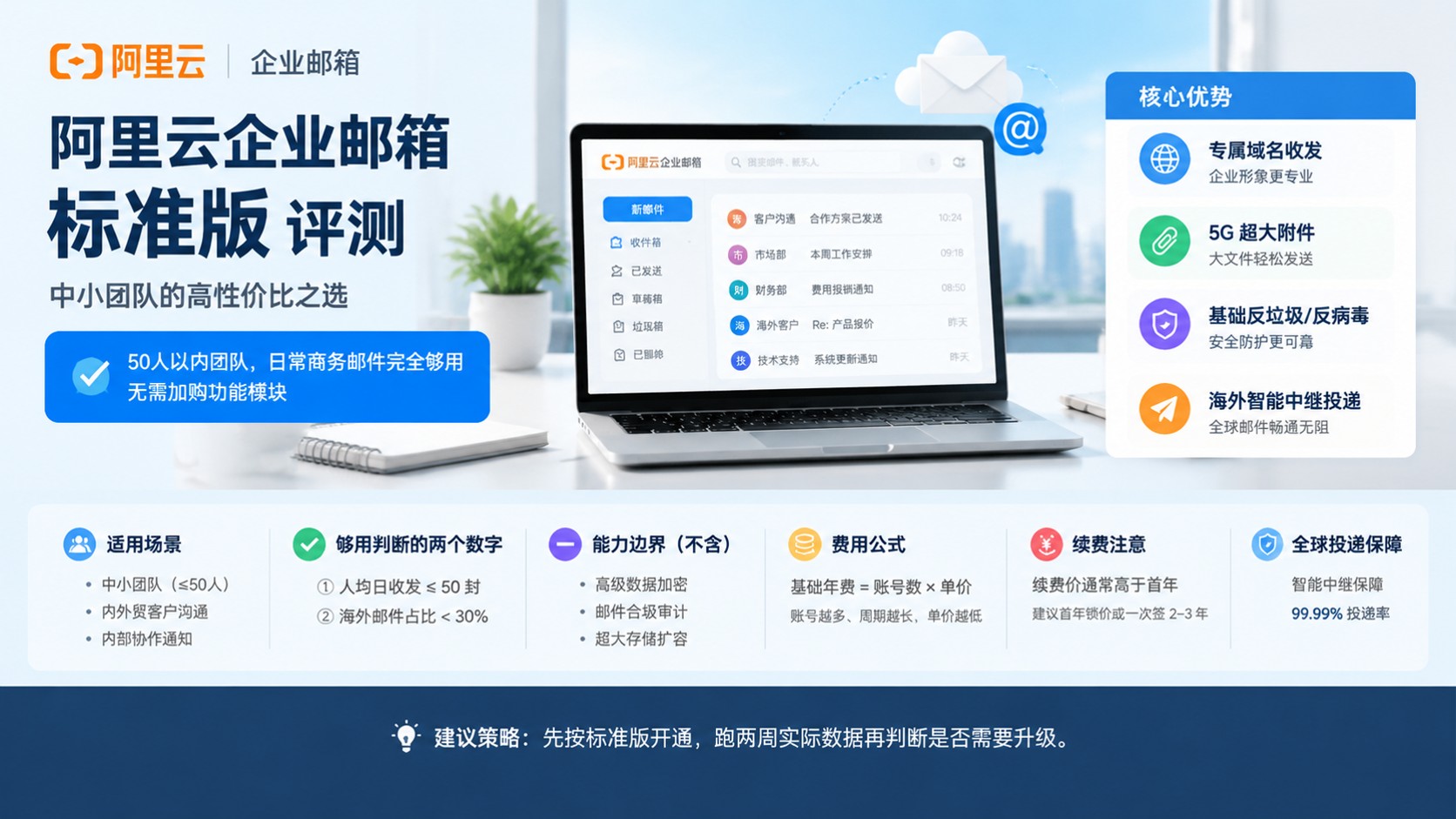
阿里云企业邮箱标准版使用评测:日常办公够用
关于阿里云企业邮箱标准版够用吗,结论是50人以内团队日常办公够用,专属域名收发、5G超大附件、海外智能中继投递均为标配。典名科技可协助完成标准版开通与域名绑定,全球智能中继保障99.99%投递率。团队50人以内、以商务邮件为主的企业,先明确账号数和海外收发比例再询价。
网站编辑2026-10-04 17:42:03108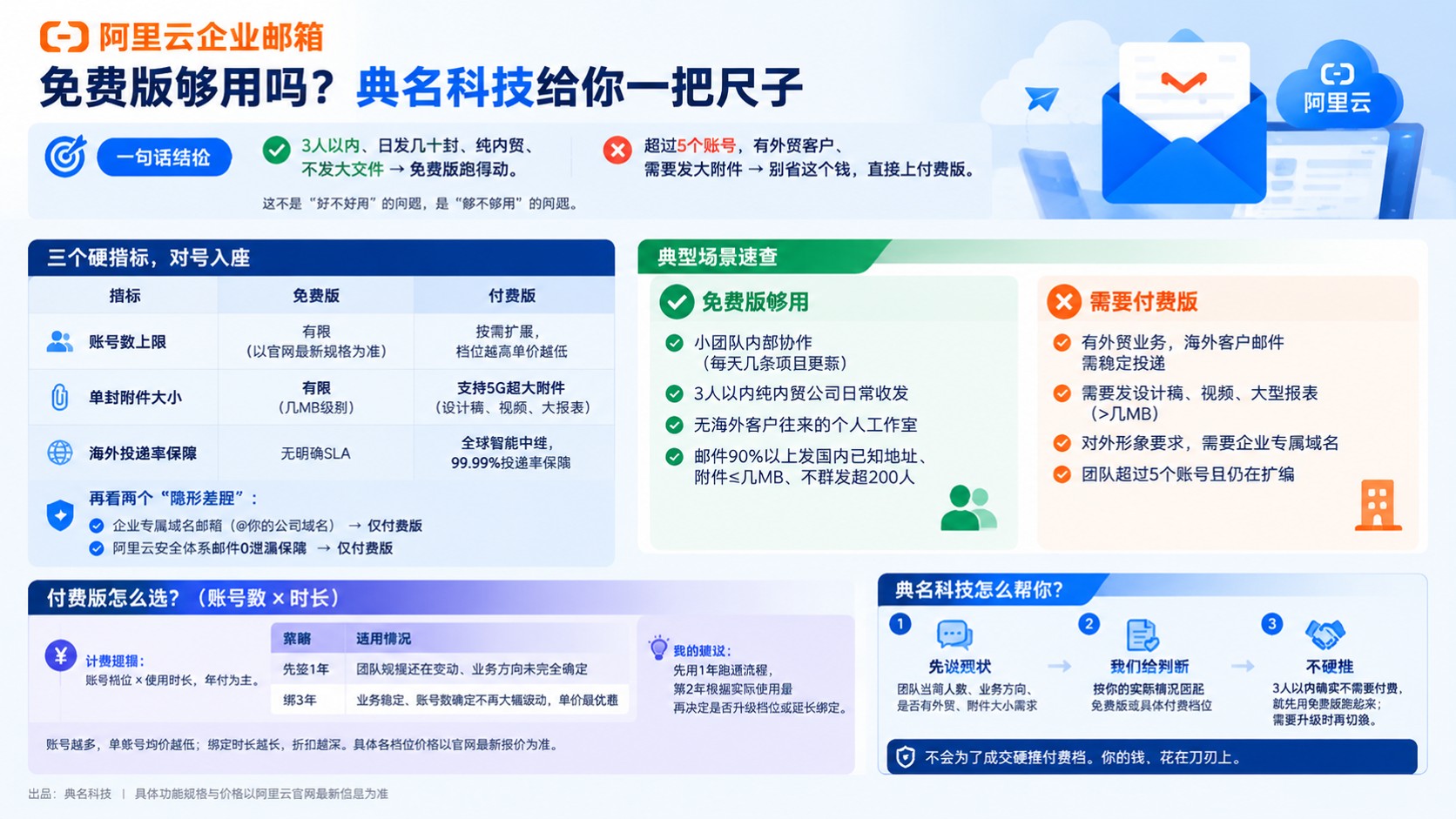
阿里云企业邮箱免费版使用评测:适用场景与升级路径
阿里云企业邮箱免费版够用吗,结论是:3人以内、日发信量小、无海外投递刚需时基本够用,超过5个账号或有外贸业务建议直接上付费版。典名科技提供从免费版到定制版的全档位对接,开通前可先按团队现状给判断。下一步明确账号数和业务场景即可出方案。
网站编辑2026-10-04 16:27:0271