
阿里云企业邮箱购买后如何登录网页操作手册信息操作全攻略
简介
在数字化办公场景中,企业邮箱不仅是商务沟通的基石,更是品牌形象的重要载体。阿里云企业邮箱凭借其安全性和稳定性,成为众多企业的首选。然而,许多用户在购买后对如何通过网页端登录和配置操作存在困惑。本文将围绕“阿里云企业邮箱购买后如何登录网页操作手册信息操作”这一主题,从登录方式、配置步骤到常见问题,提供一套完整且易操作的指南,帮助用户高效完成从购买到使用的全流程。
登录方式:多场景适配,灵活便捷
阿里云企业邮箱的登录入口并非单一,而是根据用户的使用场景和开通方式提供差异化路径。

1. 钉钉内嵌登录
若企业邮箱是通过钉钉平台开通的,用户可直接在钉钉应用内完成登录操作。打开手机端钉钉,进入【工作台】-【邮箱】页面,系统将自动识别账号并跳转至邮箱界面;电脑端用户则点击左侧【邮箱】图标即可。这种方式无需额外输入账号密码,适合已集成钉钉的企业用户,实现“一次登录,全场景协同”。
2. 第三方账号登录
对于非钉钉开通或需切换账号的场景,需手动添加企业邮箱。在钉钉【邮箱】页面,点击【收件箱】-左侧【+】按钮-【添加账号】,选择对应的企业邮箱并输入密码。若为阿里云免费企业邮箱,系统提供【一键登录】功能,省去手动输入步骤。这种方式适用于多账号管理或临时切换需求,操作流程简洁直观。
3. 网页端独立登录
若需通过浏览器访问,可直接输入阿里云企业邮箱的官方登录地址。首次登录时,需输入开通时绑定的管理员账号和密码。若忘记密码,可通过绑定手机号或安全问题找回,确保账户安全的同时兼顾便捷性。
配置流程:从购买到使用的闭环管理
购买阿里云企业邮箱后,完成登录仅是第一步,配置域名和账号是确保功能正常发挥的关键。
1. 域名解析设置
开通企业邮箱后,系统会发送包含配置链接的邮件。点击链接后,需填写域名信息并完成DNS解析。例如,若企业域名是“example.com”,需在阿里云控制台添加MX记录、SPF记录等,验证域名所有权。此步骤类似为邮箱系统铺设“数字高速公路”,确保邮件收发的稳定性和防垃圾邮件能力。
2. 管理员账号创建
登录后台后,管理员可创建员工账号并分配权限。例如,为财务部门设置专属邮箱,并限制其访问权限。这一过程如同“搭建办公室的门禁系统”,既保障信息安全,又满足不同岗位的协作需求。
3. 客户端配置指南
若需通过Outlook等第三方客户端收发邮件,需在【设置】中获取IMAP/POP服务器地址和端口号。例如,IMAP服务器为“imap.aliyun.com”,端口为993(SSL加密)。配置完成后,用户可实现多设备同步,提升办公灵活性。
常见问题:化解登录与配置中的“隐形关卡”
在操作过程中,用户可能遇到以下问题,需针对性解决:
1. 登录失败的排查
若出现“账号或密码错误”,需首先确认是否输入了管理员账号而非普通员工账号。其次,检查是否因网络波动导致登录中断,建议更换网络环境或清除浏览器缓存。此外,若企业邮箱刚开通,需等待域名解析生效(通常为24小时内)。
2. 邮件发送失败的解决方案
若发送邮件提示“拒绝连接”,可能是SPF记录未正确配置,导致反垃圾邮件系统拦截。此时需登录阿里云控制台,检查DNS解析记录是否包含“v=spf1 include:spf.aliyun.com ~all”字段,并重新提交验证。
3. 多账号管理的技巧
对于需同时管理多个企业邮箱的用户,可在钉钉【邮箱】页面点击【账号】-【切换账号】,或在网页端登录后点击右上角【切换账号】。此功能如同“一键切换工作角色”,避免频繁退出登录的繁琐操作。
总结
阿里云企业邮箱的购买与登录流程虽涉及多个步骤,但其设计逻辑清晰,兼顾易用性与安全性。通过钉钉内嵌登录、网页端配置及域名解析设置,用户可快速完成从购买到使用的闭环。而针对登录失败、邮件发送异常等问题,本文提供的排查方案能有效化解潜在障碍。建议企业在开通前与典名科技等阿里云合作伙伴沟通需求,确保服务适配性。掌握这些操作手册信息后,企业将能充分发挥阿里云企业邮箱在沟通效率与品牌建设中的价值,为数字化转型注入强劲动力。
最新推荐
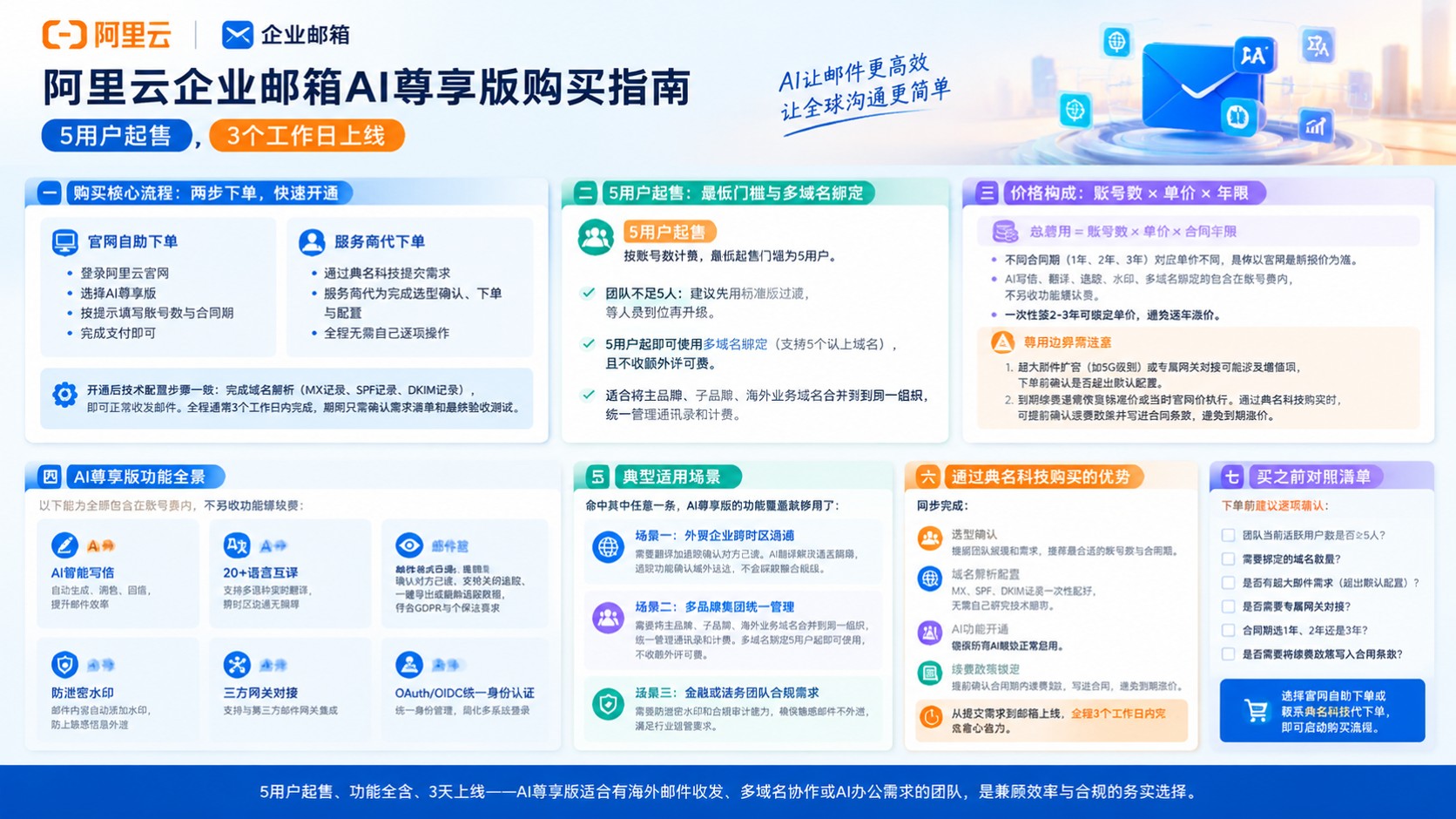
阿里云企业邮箱AI尊享版购买:流程与5用户起售
阿里云企业邮箱AI尊享版购买按账号数计费、5用户起售,多域名绑定无附加许可费。典名科技可协助完成选型、域名解析和AI功能开通,3个工作日内上线。适合5人以上有海外邮件或AI办公需求的团队,先确认活跃用户数即可启动。
网站编辑2026-10-01 10:10:0310
阿里云企业邮箱AI尊享版购买建议:功能、价格与适用场景
阿里云企业邮箱AI尊享版值得买吗,答案取决于邮件量级和海外业务占比。典名科技作为阿里云企业邮箱服务商,帮你一次完成选型、域名配置和AI功能开通。AI尊享版适合日均收发超50封、海外客户占比超30%的中小企业,纯内贸小团队标准版够用。
网站编辑2026-10-01 09:00:056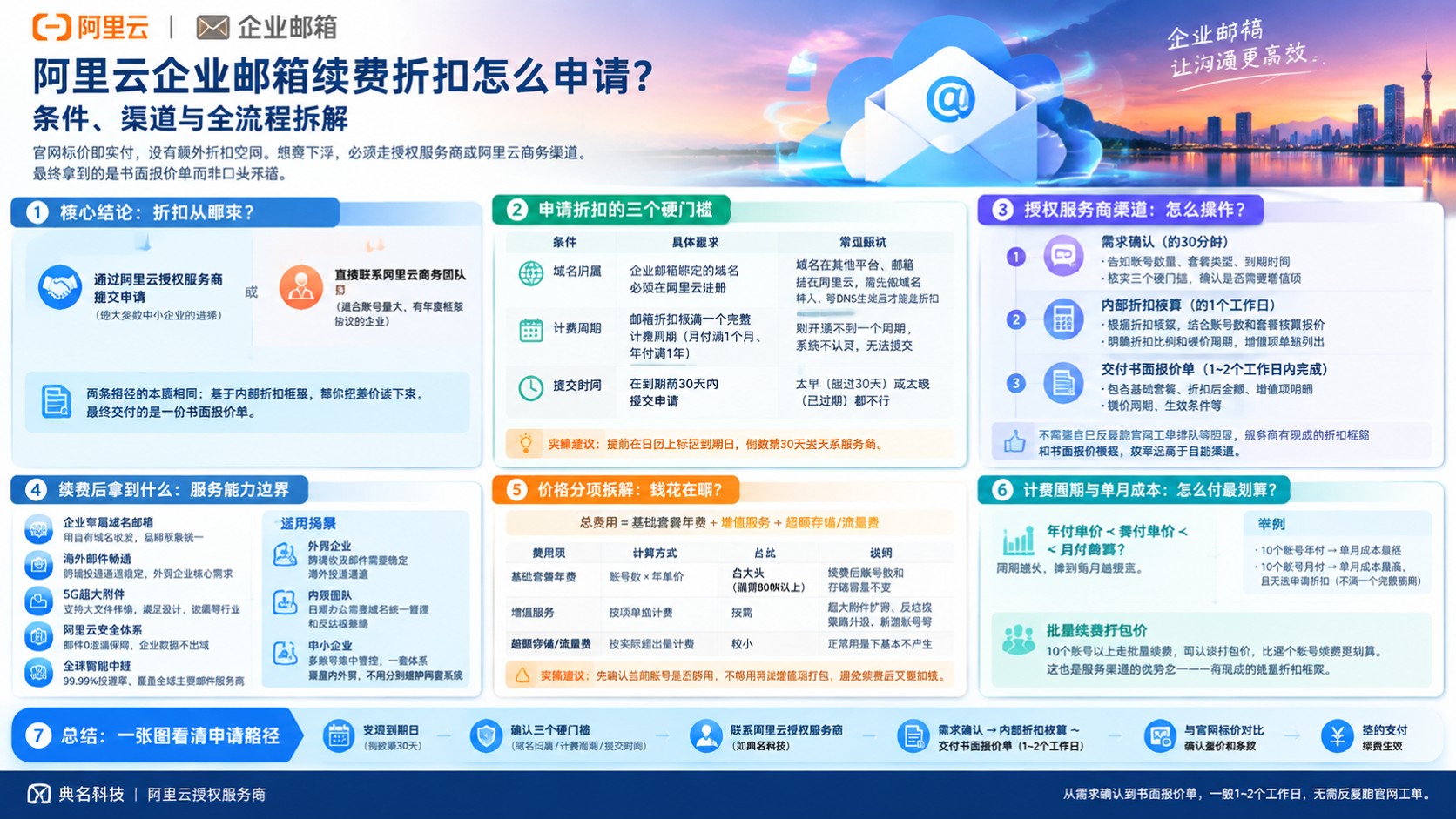
阿里云企业邮箱续费折扣申请流程:条件、渠道与材料
阿里云企业邮箱续费折扣怎么申请,核心路径是走授权服务商渠道提交申请,官网自助端不开放折扣入口。典名科技作为阿里云授权服务商,可对接从需求确认到书面报价单的全流程。需域名在阿里云注册、邮箱开通满一个计费周期、到期前30天内提交,三个条件缺一不可。
网站编辑2026-09-30 18:10:0216