
阿里云购买企业邮箱怎么用邮箱登录账号:全流程解析与实用指南
简介
在数字化办公时代,企业邮箱不仅是专业形象的象征,更是高效协作的核心工具。阿里云企业邮箱凭借其稳定性与安全性,成为众多企业的首选。然而,许多用户在购买后可能对“阿里云购买企业邮箱怎么用邮箱登录账号”产生疑问。本文将从购买流程、登录方式到配置细节,为您系统梳理完整操作路径,助您快速上手。
从购买到登录:阿里云企业邮箱的完整生命周期

阿里云购买企业邮箱怎么用邮箱登录账号,首先需明确两个核心前提:阿里云账户与域名所有权。若企业尚未注册阿里云账户,需先通过官网完成注册,这是后续所有操作的基础。若企业未持有域名,可直接在阿里云平台购买,系统会提供域名注册引导服务。
购买流程分为四个关键步骤:
1. 产品选择:登录阿里云后,在搜索栏输入“阿里邮箱”,进入产品页面。根据企业规模选择适合的套餐,例如基础版、标准版或尊享版,不同版本在邮箱容量、功能模块(如日程管理、会议系统)及附加服务上有所差异。
2. 订单确认:填写企业信息(如公司名称、联系人电话)并提交订单,系统将自动生成支付链接。
3. 支付完成:支持支付宝、微信、银行卡等主流支付方式,完成支付后,系统会发送开通链接至企业预留邮箱。
4. 配置启动:点击开通链接,按提示绑定域名并设置管理员账号。此步骤需注意域名解析的准确性,若解析失败可能导致邮箱无法正常使用。
完成上述流程后,企业邮箱即进入可用状态,用户可根据登录方式选择钉钉集成或独立账户登录。
钉钉集成:一键登录的便捷之道
对于已使用钉钉的企业用户,阿里云企业邮箱提供了无缝集成方案,极大简化了登录流程。
手机端操作:打开钉钉App,进入“工作台”页面,点击“邮箱”图标。若企业邮箱已与钉钉绑定,系统将自动跳转至邮箱界面,无需手动输入账号密码。
电脑端操作:在钉钉客户端左侧功能栏中直接点击“邮箱”,即可同步查看邮件。此方式适合习惯PC端办公的用户,支持多窗口操作与邮件分类管理。
值得注意的是,钉钉集成仅适用于通过钉钉申请的阿里云企业邮箱。若企业邮箱由第三方服务商开通或需独立登录,则需通过“添加账号”功能手动配置。此时,用户需输入企业邮箱地址与密码,系统会自动验证账户信息并完成绑定。
对于阿里云免费企业邮箱用户,钉钉提供了“一键登录”功能,系统将自动识别账户并跳过密码输入环节,进一步提升操作效率。此功能尤其适合临时访问或移动办公场景,避免因密码遗忘导致的登录障碍。
独立登录:灵活适配多场景需求
若企业邮箱未与钉钉绑定,或用户需在非钉钉设备上登录,可采用标准账号登录方式。
移动端操作:在钉钉工作台的“邮箱”界面,点击“收件箱”后选择左侧“+”按钮,进入“添加账号”页面。输入企业邮箱地址与密码,系统将自动同步邮件数据。此方式支持跨平台访问,用户可在手机与电脑间自由切换。
网页端操作:访问阿里云企业邮箱官网,输入企业邮箱地址与密码登录。此方式适合处理大量邮件或进行邮件归档操作,界面功能更完整。
在登录过程中,若遇到“域名未解析”或“账号不存在”等错误提示,需检查以下三项:
1. 域名解析是否完成(A记录与MX记录是否指向阿里云服务器);
2. 账号密码是否与注册信息一致;
3. 邮箱是否处于“停用”或“未激活”状态。
对于首次配置的企业用户,建议联系阿里云技术支持团队,获取实时指导以避免配置错误。
总结
阿里云购买企业邮箱怎么用邮箱登录账号,本质上是“购买-配置-登录”三阶段的闭环管理。通过钉钉集成可实现零门槛登录,而独立账号登录则提供了更高的灵活性。无论是初创企业还是大型集团,阿里云企业邮箱均能通过其模块化设计满足多样化需求。建议企业在购买前充分评估自身规模与功能需求,选择适配的套餐版本,同时注重域名解析与账号配置的细节把控,从而最大化邮箱系统的价值。
最新推荐
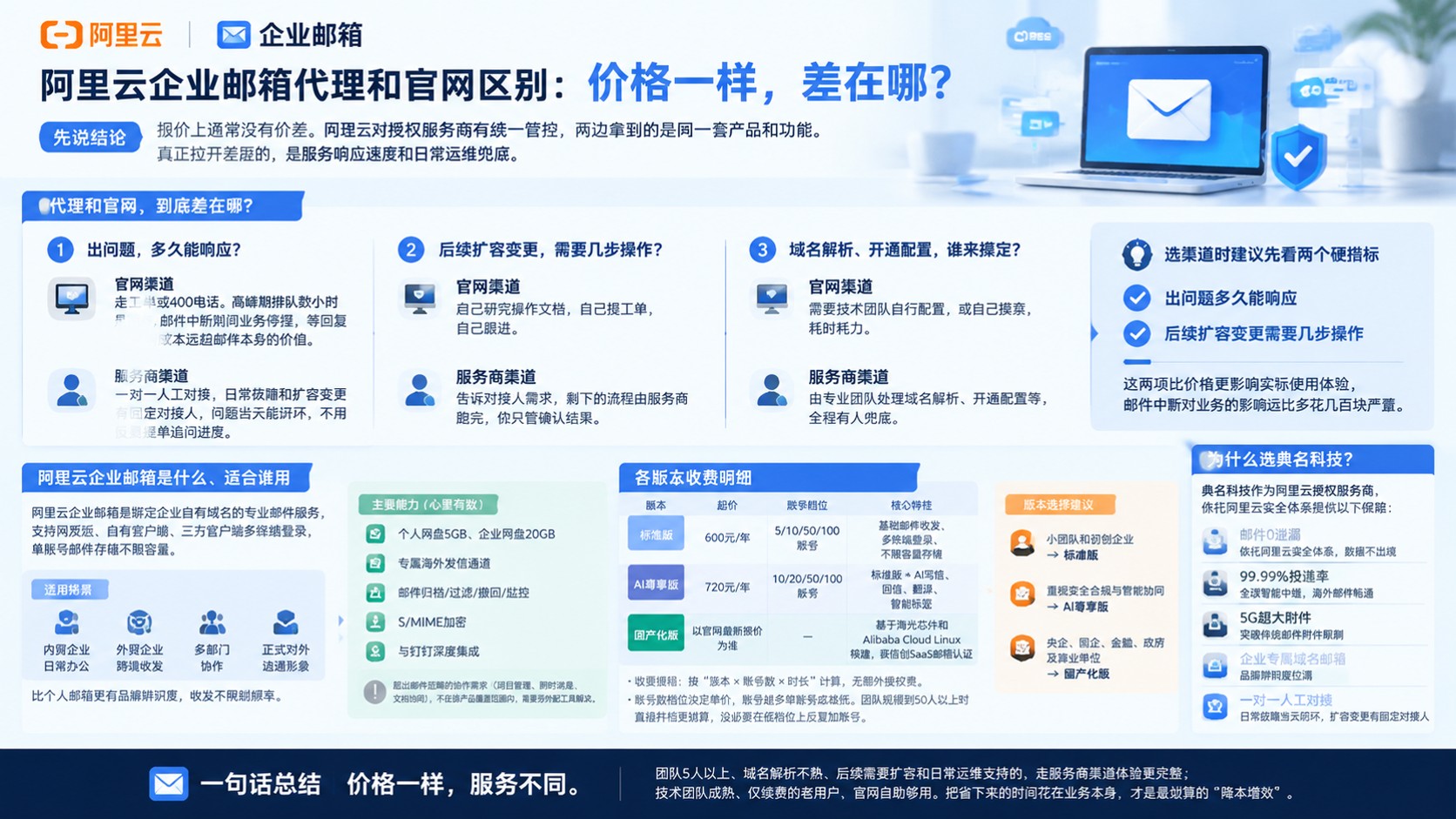
阿里云企业邮箱代理和官网区别:价格与服务差异
阿里云企业邮箱代理和官网区别,价格层面两者一致(阿里云统一管控),真正差异在服务保障和部署效率,典名科技提供从选型到日常运维的全程支持。阿里云企业邮箱是绑定企业自有域名的专业邮件服务,标准版起价600元/年,支持多终端登录和不限容量存储。团队5人以上、域名解析不熟的,建议走服务商渠道;仅续费的老用户,官网自助足够。
网站编辑2026-10-09 18:25:0248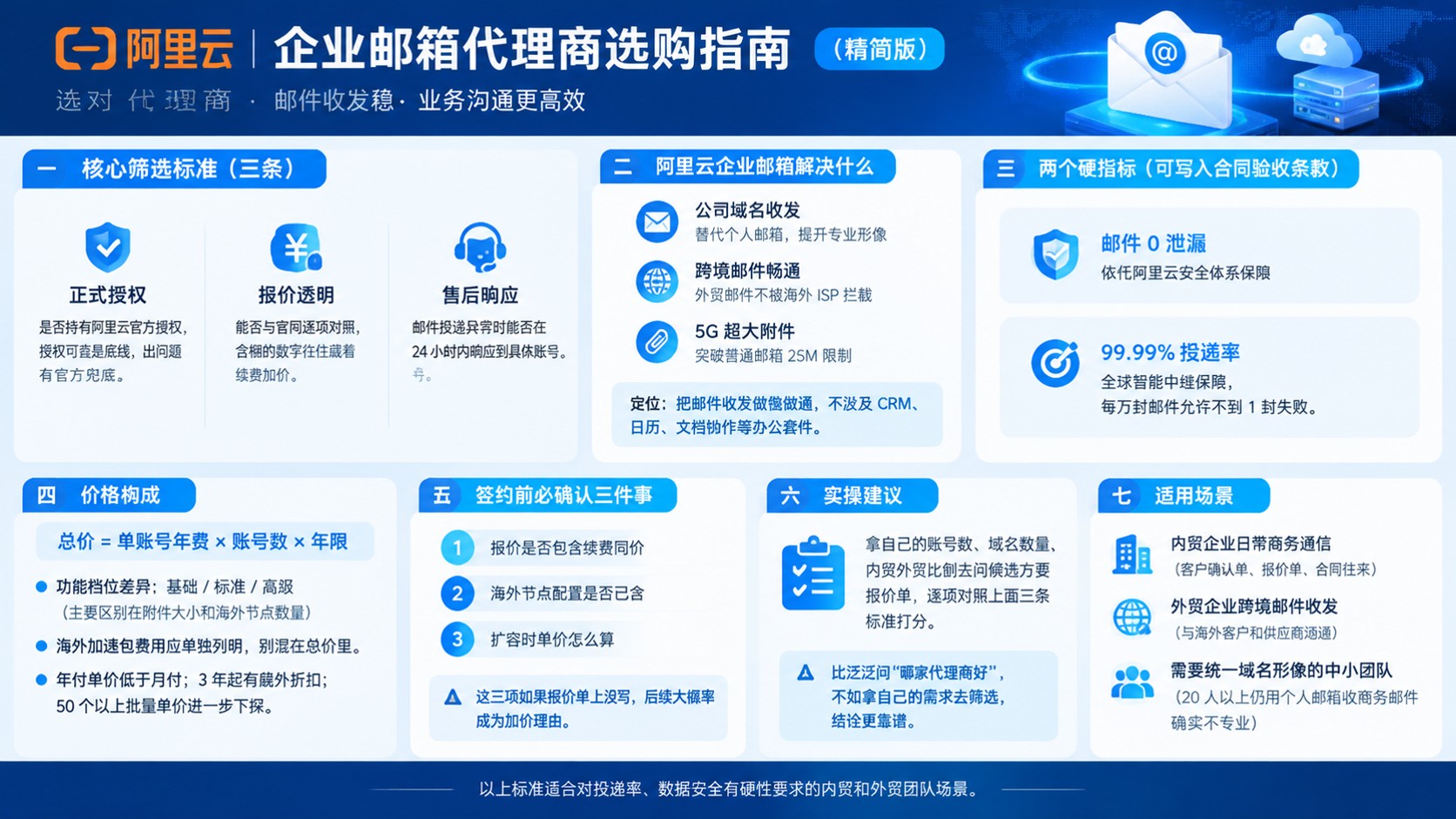
阿里云企业邮箱代理商选购指南:资质、价格与售后
选阿里云企业邮箱哪家代理商好,核心看授权资质、报价透明度和售后响应速度,典名科技提供从需求确认到开通验收的完整服务链路。阿里云企业邮箱支持企业专属域名收发、海外邮件畅通和5G超大附件,全球智能中继保障99.99%投递率。内贸或外贸团队采购前先确认账号数和域名需求,再拿具体数字对照各家报价。
网站编辑2026-10-09 17:45:0217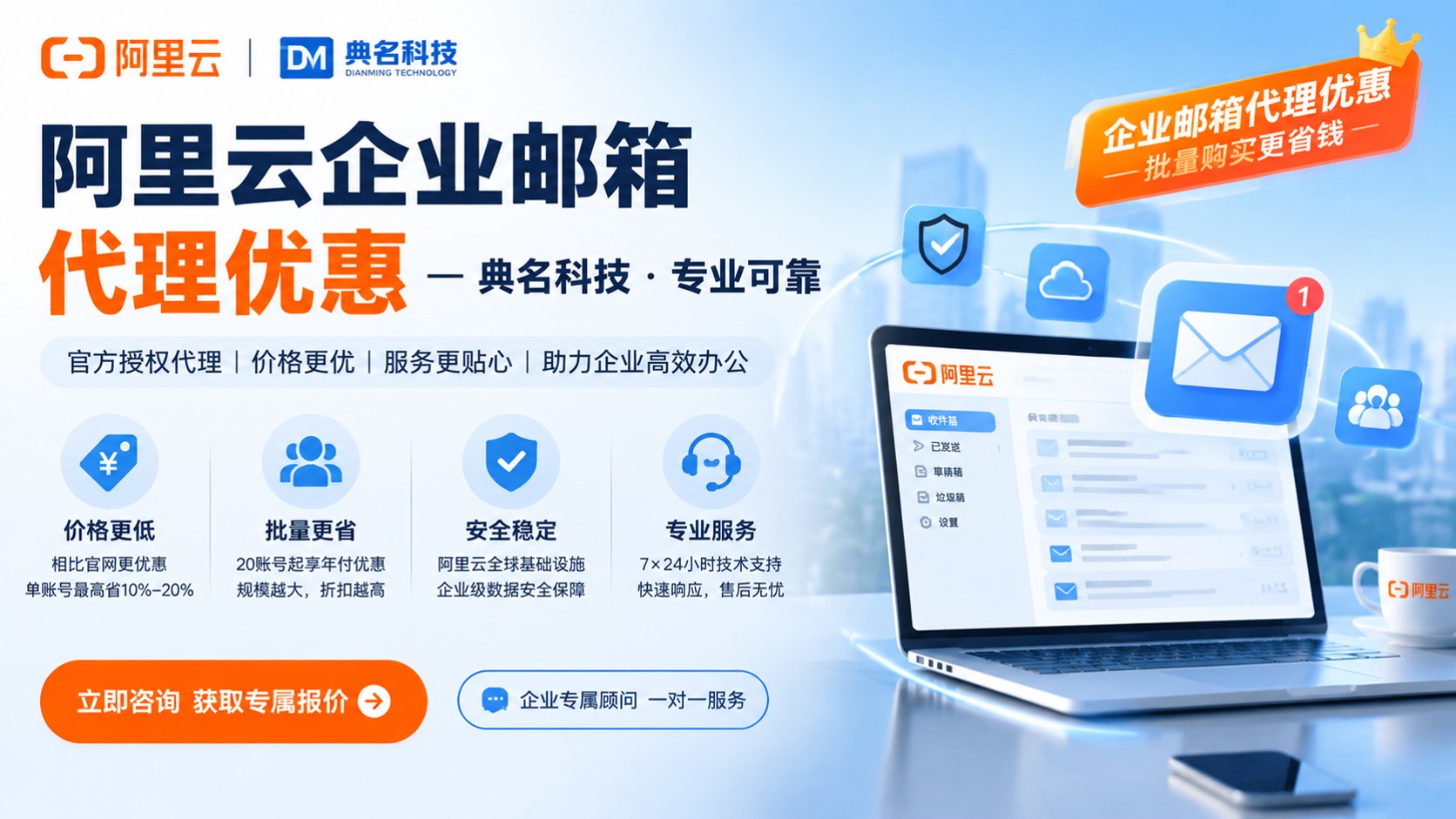
企业邮箱代理优惠:渠道折扣与购买流程
企业邮箱代理优惠的折扣确实存在,标准版可拿到低于官网定价的渠道价,典名科技提供从选型咨询到部署上线的一站式服务,5个账号起步即可对接。阿里云企业邮箱标准版参考价约600元/年起,渠道折扣主要作用在年付和多账号批量场景。账号数超过20个或有海外收发需求的企业,建议带着账号数和周期直接谈。
网站编辑2026-10-09 16:32:0481