
阿里云企业邮箱购买后怎么设置密码显示信息错误的解决方案
简介
在企业邮箱的使用过程中,密码设置错误是用户最常见的问题之一。尤其是阿里云企业邮箱购买后,用户在配置客户端或修改密码时,常常会遇到“密码错误”或“信息错误”的提示。这类问题不仅影响工作效率,还可能引发数据安全隐患。本文将深入解析阿里云企业邮箱密码设置的常见误区,并提供分步骤的解决方案,帮助用户快速排查和修复问题。
密码设置错误的常见原因分析
当用户在阿里云企业邮箱的客户端(如Outlook、Foxmail)或网页端输入密码时,系统提示“密码错误”或“信息错误”,通常涉及以下几个核心原因:

- 密码格式不符合安全要求:阿里云企业邮箱要求密码必须包含大小写字母、数字和特殊字符的组合,且长度不少于8位。若用户设置的密码过于简单(如纯数字或常见单词),系统会自动判定为无效密码。
- 客户端配置信息不完整:部分用户在配置邮箱客户端时,仅填写了用户名的前半部分(如“user”),而未补全“@域名”后缀,导致验证失败。
- 安全策略限制:管理员可能启用了“强制启用安全密码”功能,要求所有用户必须通过网页端生成符合安全标准的密码,而非直接在客户端输入。
- 缓存或同步问题:浏览器或客户端缓存了旧密码,或未及时同步服务器端的更新,导致验证时出现冲突。
分步骤解决密码设置错误的方法
第一步:检查密码是否符合安全策略
登录阿里云企业邮箱的管理后台,进入“组织与用户>批量设置”页面,确认是否启用了“强制启用安全密码”功能。若已启用,用户需通过网页端登录邮箱,点击“修改密码”按钮,系统将自动生成符合安全要求的密码。生成后,需在客户端中使用新密码重新配置。
第二步:验证客户端配置信息
在Outlook或Foxmail中,检查邮箱账户的配置参数:
- 用户名:必须填写完整的邮箱地址(如“user@company.com”),而非仅用户名部分。
- 密码:确保输入的密码与网页端设置的密码完全一致,注意区分大小写。
- 服务器地址:POP3/IMAP和SMTP服务需提前在管理后台中开启,并确认端口设置正确(如SSL端口为993或465)。
第三步:清除缓存并重新同步
若上述步骤未解决问题,尝试清除客户端或浏览器的缓存数据:
- Outlook:通过“文件>账户设置>账户设置”删除原有账户,重新添加并输入最新密码。
- Foxmail:在账户管理界面选择“移除账户”,随后重新配置。
- 网页端:退出当前账号,清除浏览器缓存后重新登录。
第四步:排查网络与域名解析问题
部分用户可能因域名解析未完成或网络限制导致验证失败。检查域名的CNAME记录是否已正确配置(如“mail.域名”),并确认企业邮箱的备案状态是否正常。若域名解析存在问题,需联系阿里云技术支持调整解析设置。
典型案例与优化建议
某科技公司在部署阿里云企业邮箱时,员工反馈频繁出现“密码错误”提示。经排查发现,管理员未在管理后台开启IMAP服务,导致Foxmail客户端无法正常验证身份。此外,部分用户设置的密码过于简单(如“123456”),被系统自动拦截。通过开启IMAP服务、强制生成安全密码,并指导用户补全用户名格式后,问题得以彻底解决。
为避免类似问题,建议企业管理员:
1. 定期检查安全策略,确保密码复杂度要求与实际需求匹配。
2. 在用户首次配置邮箱时,提供详细的图文指南,明确用户名和密码的填写规范。
3. 启用“强制启用安全密码”功能,从源头杜绝弱密码风险。
总结
阿里云企业邮箱购买后的密码设置问题,本质上是安全策略、配置规范和网络环境的综合影响。通过系统性地检查密码格式、客户端配置、服务状态和缓存数据,用户可以高效解决“信息错误”的困扰。对于企业用户而言,提前制定标准化的配置流程,并定期培训员工,不仅能减少操作失误,还能显著提升企业邮箱的安全性。典名科技作为阿里云的旗舰级代理商,可为企业提供一对一的技术支持,协助完成从部署到优化的全周期服务,确保邮箱系统稳定运行。
最新推荐
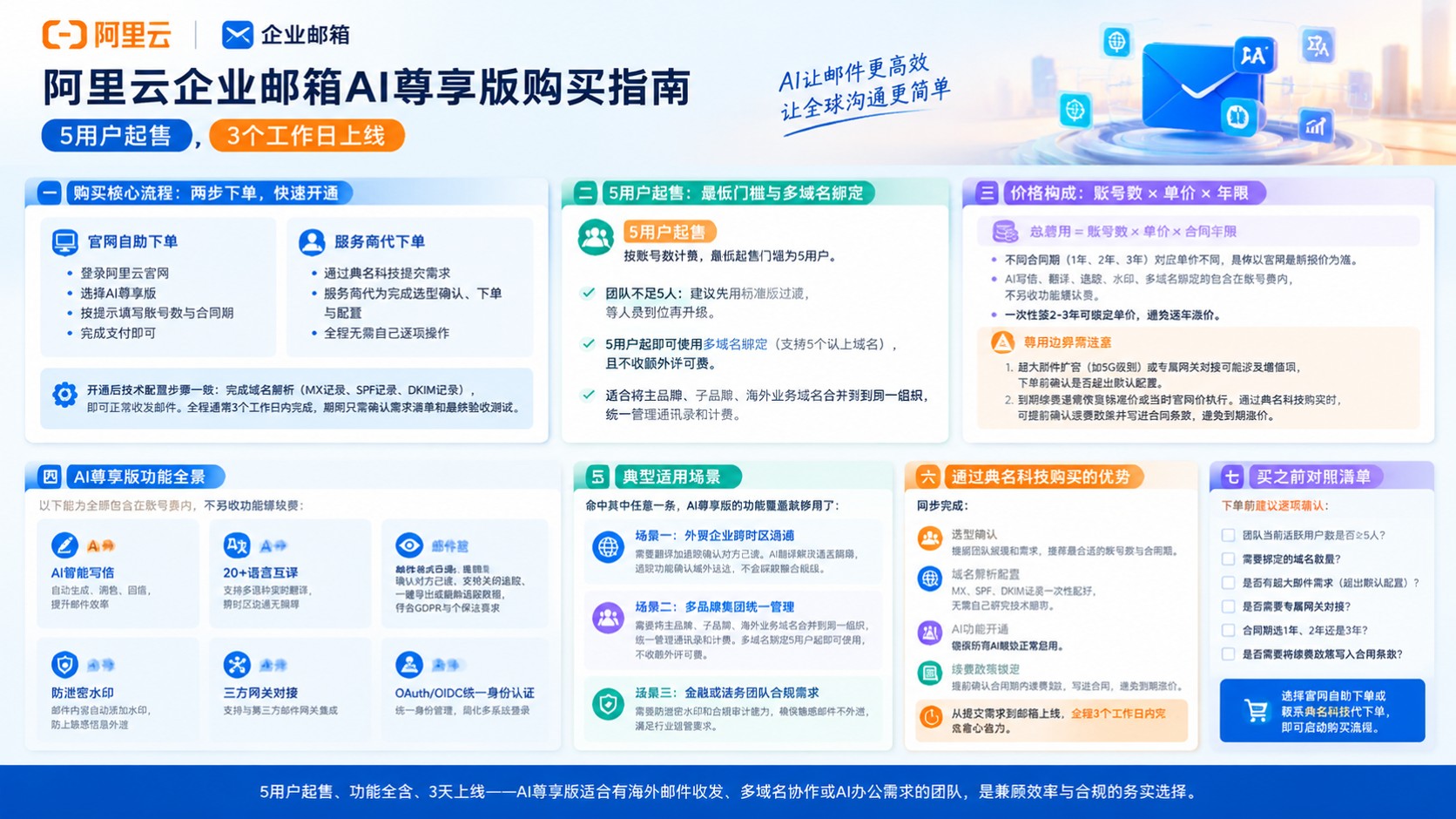
阿里云企业邮箱AI尊享版购买:流程与5用户起售
阿里云企业邮箱AI尊享版购买按账号数计费、5用户起售,多域名绑定无附加许可费。典名科技可协助完成选型、域名解析和AI功能开通,3个工作日内上线。适合5人以上有海外邮件或AI办公需求的团队,先确认活跃用户数即可启动。
网站编辑2026-10-01 10:10:036
阿里云企业邮箱AI尊享版购买建议:功能、价格与适用场景
阿里云企业邮箱AI尊享版值得买吗,答案取决于邮件量级和海外业务占比。典名科技作为阿里云企业邮箱服务商,帮你一次完成选型、域名配置和AI功能开通。AI尊享版适合日均收发超50封、海外客户占比超30%的中小企业,纯内贸小团队标准版够用。
网站编辑2026-10-01 09:00:056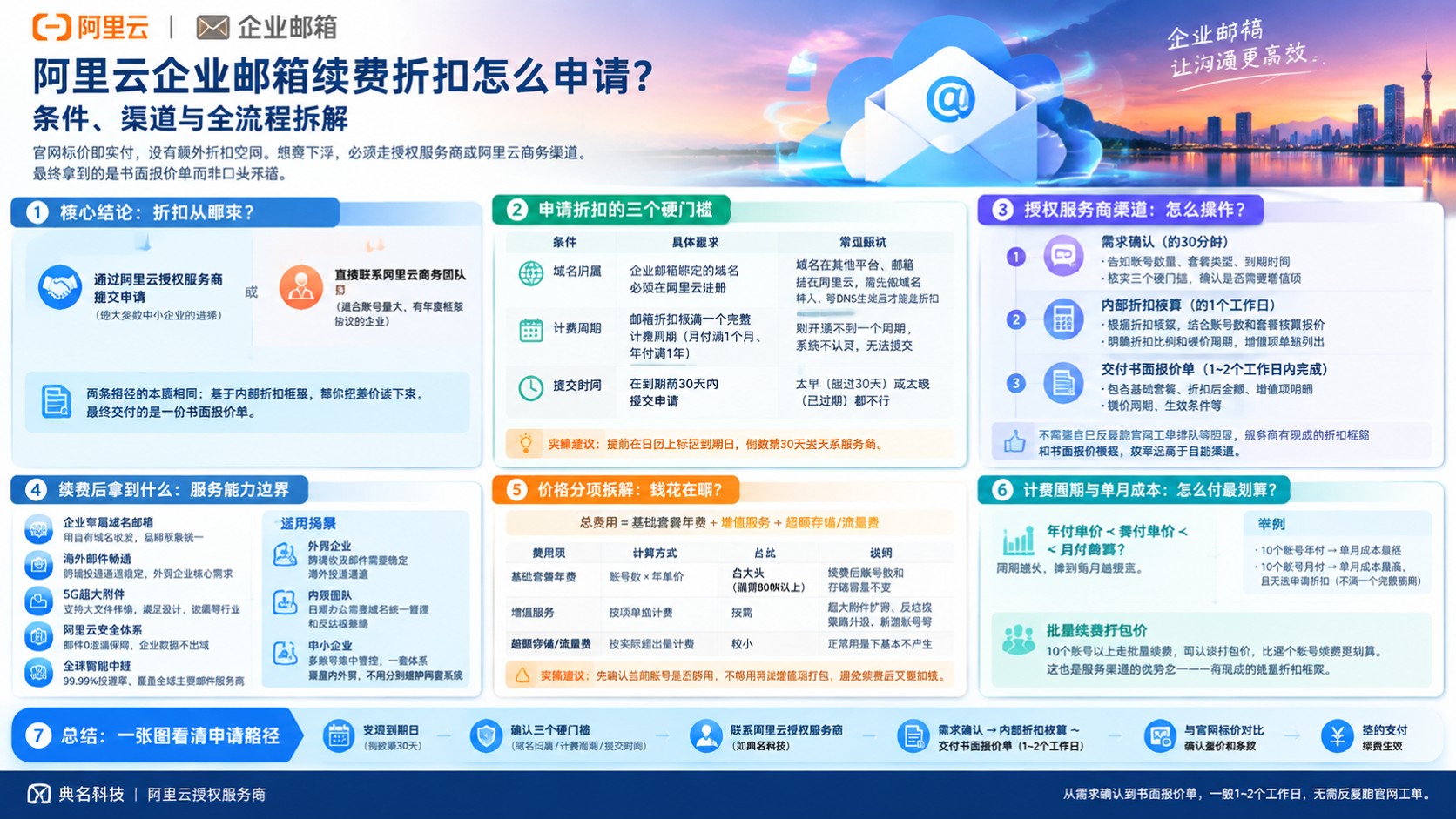
阿里云企业邮箱续费折扣申请流程:条件、渠道与材料
阿里云企业邮箱续费折扣怎么申请,核心路径是走授权服务商渠道提交申请,官网自助端不开放折扣入口。典名科技作为阿里云授权服务商,可对接从需求确认到书面报价单的全流程。需域名在阿里云注册、邮箱开通满一个计费周期、到期前30天内提交,三个条件缺一不可。
网站编辑2026-09-30 18:10:0214