
阿里云企业邮箱配置密码保护的文件在哪里
阿里云企业邮箱是一款功能强大、安全可靠的企业邮箱解决方案。在使用阿里云企业邮箱时,我们有时需要设置密码保护的文件,以保护重要文件的机密性。本文将介绍如何在阿里云企业邮箱中配置密码保护的文件,并提供一些相关的操作示例。

设置密码保护的文件步骤
登录阿里云企业邮箱账号,进入邮箱管理页面。
在邮箱管理页面中,找到“设置”选项,并点击进入。
在设置页面中,找到“安全设置”选项,并点击进入。
在安全设置页面中,找到“密码保护文件”选项,并点击进入。
在密码保护文件页面中,找到“添加文件”选项,并点击进入。
在添加文件页面中,选择要设置密码保护的文件,并点击“确定”按钮。
在确认页面中,输入文件的密码,并点击“确定”按钮。
操作示例
以下是几个操作示例,帮助你更好地理解如何在阿里云企业邮箱中设置密码保护的文件。
示例1:设置密码保护的文档
假设你有一份重要的文档需要保密,你可以按照上述步骤在阿里云企业邮箱中设置密码保护。在设置密码保护文件页面中,选择该文档并输入密码,然后点击“确定”按钮。从此以后,只有输入正确的密码才能访问该文档,确保了文件的机密性。
示例2:设置密码保护的邮件附件
除了文档,你还可以将邮件附件设置为密码保护。在添加文件页面中,选择邮件附件并输入密码,然后点击“确定”按钮。这样,即使他人获取到该邮件附件,没有输入正确的密码也无法打开附件。
示例3:设置密码保护的压缩文件
如果你需要保护多个文件,可以将它们打包为一个压缩文件。在设置密码保护文件页面中,选择压缩文件并输入密码,然后点击“确定”按钮。这样一来,他人即使获取到压缩文件,没有输入正确的密码也无法解压缩文件,确保了文件的安全性。
结论
通过以上步骤和操作示例,我们可以轻松地在阿里云企业邮箱中设置密码保护的文件。这为我们的文件提供了额外的保护措施,确保了文件的机密性和安全性。在使用阿里云企业邮箱时,我们可以通过设置密码保护的文件来保护重要文件,提高工作效率和数据安全性。
最新推荐
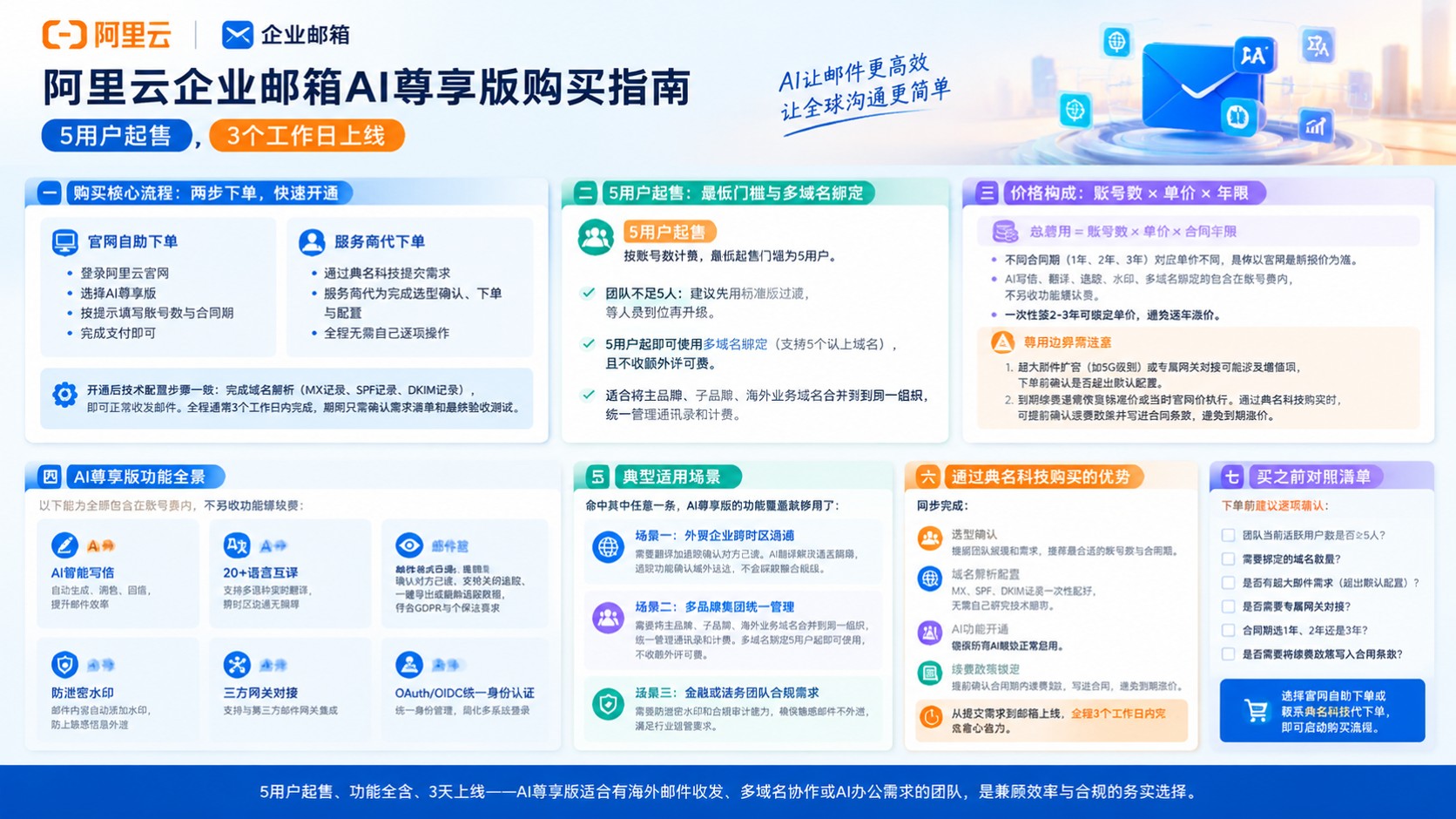
阿里云企业邮箱AI尊享版购买:流程与5用户起售
阿里云企业邮箱AI尊享版购买按账号数计费、5用户起售,多域名绑定无附加许可费。典名科技可协助完成选型、域名解析和AI功能开通,3个工作日内上线。适合5人以上有海外邮件或AI办公需求的团队,先确认活跃用户数即可启动。
网站编辑2026-10-01 10:10:0310
阿里云企业邮箱AI尊享版购买建议:功能、价格与适用场景
阿里云企业邮箱AI尊享版值得买吗,答案取决于邮件量级和海外业务占比。典名科技作为阿里云企业邮箱服务商,帮你一次完成选型、域名配置和AI功能开通。AI尊享版适合日均收发超50封、海外客户占比超30%的中小企业,纯内贸小团队标准版够用。
网站编辑2026-10-01 09:00:056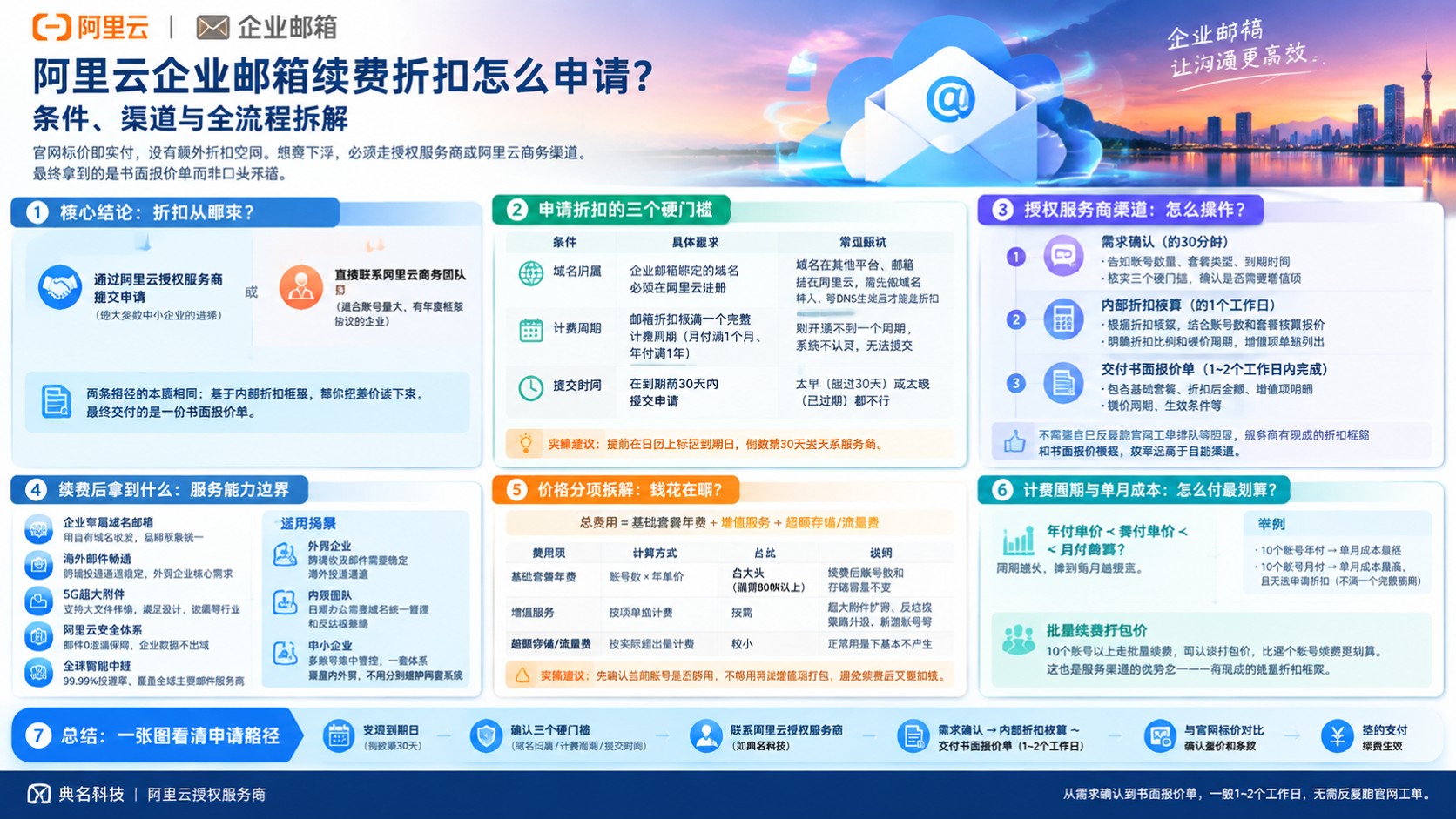
阿里云企业邮箱续费折扣申请流程:条件、渠道与材料
阿里云企业邮箱续费折扣怎么申请,核心路径是走授权服务商渠道提交申请,官网自助端不开放折扣入口。典名科技作为阿里云授权服务商,可对接从需求确认到书面报价单的全流程。需域名在阿里云注册、邮箱开通满一个计费周期、到期前30天内提交,三个条件缺一不可。
网站编辑2026-09-30 18:10:0216