
阿里云企业邮箱账号续费教程登录与使用
简介:本文将介绍阿里云企业邮箱账号续费的操作步骤以及登录和使用的方法。无论是企业还是个人用户,续费账号登录是使用阿里云企业邮箱的关键步骤之一。通过本文,您将了解到如何轻松完成账号续费,并享受到企业邮箱带来的便利和安全性。

1. 账号续费步骤
续费阿里云企业邮箱账号非常简单,只需按照以下步骤进行操作:
1.1 登录阿里云官网
首先,打开浏览器,输入阿里云官网网址(https://www.aliyun.com/),点击进入官网页面。
1.2 进入企业邮箱管理页面
在阿里云官网首页,点击右上角的“登录”按钮,输入您的阿里云账号和密码进行登录。登录成功后,点击页面顶部的“企业邮箱”按钮,进入企业邮箱管理页面。
1.3 进入账号续费页面
在企业邮箱管理页面,找到左侧菜单栏中的“账号管理”选项,点击进入账号管理页面。在账号管理页面,找到“账号续费”选项,点击进入账号续费页面。
1.4 选择续费时长
在账号续费页面,选择您想要续费的时长,可以选择续费一年、两年或更长的时间。根据您的需求选择续费时长后,点击“续费”按钮。
1.5 确认续费信息
在确认续费信息页面,确认您的账号信息和续费时长是否正确。如果无误,点击“确认续费”按钮。
1.6 完成续费
完成续费后,系统会提示您续费成功,并发送续费成功的邮件到您的邮箱中。此时,您的阿里云企业邮箱账号已成功续费,您可以继续使用企业邮箱的各项功能。
2. 登录阿里云企业邮箱账号
阿里云企业邮箱账号的登录非常简单,只需按照以下步骤进行操作:
2.1 打开阿里云企业邮箱登录页面
在阿里云企业邮箱账号续费成功后,您可以通过以下两种方式登录阿里云企业邮箱账号:
- 方式一:通过企业邮箱管理页面登录
在阿里云官网首页,点击右上角的“登录”按钮,输入您的企业邮箱账号和密码进行登录。登录成功后,您将进入企业邮箱管理页面,点击左侧菜单栏中的“邮箱”按钮,进入邮箱页面。
- 方式二:通过邮箱客户端登录
您可以使用邮箱客户端(如Outlook、Foxmail等)登录阿里云企业邮箱账号。在邮箱客户端中,输入您的企业邮箱账号和密码,点击“登录”按钮,即可成功登录阿里云企业邮箱账号。
3. 使用阿里云企业邮箱
阿里云企业邮箱提供了丰富的功能,可以满足企业邮箱的各种需求。以下是一些常见的使用方法:
3.1 发送邮件
在阿里云企业邮箱账号登录成功后,您可以使用邮箱客户端或网页版发送邮件。在发送邮件时,可以选择收件人、添加附件、设置邮件主题等。发送邮件后,系统会自动将邮件发送到收件人的邮箱中。
3.2 收取邮件
阿里云企业邮箱提供了邮件收取功能,您可以随时收取企业邮箱中的邮件。在邮件收取过程中,系统会自动过滤垃圾邮件,并将重要的邮件分类展示。
3.3 管理邮箱
阿里云企业邮箱还提供了邮箱管理功能,您可以设置邮箱的密码、修改邮箱的收件人列表、设置邮箱的自动回复等。通过邮箱管理功能,您可以更好地管理企业邮箱。
最新推荐

阿里云企业邮箱AI尊享版评测:价格、功能与适用人群
选阿里云企业邮箱AI尊享版值不值取决于团队规模和邮件频率:10人以上、日均邮件超20封、需要AI辅助的团队性价比成立,3人以下标准版够用。典名科技提供从版本选型到DNS配置的落地服务,该服务在标准邮箱基础上叠加AI写邮件、智能摘要和多语言翻译,适合外贸和高频邮件团队,先拿报价对比再决定。
网站编辑2026-10-04 18:39:0283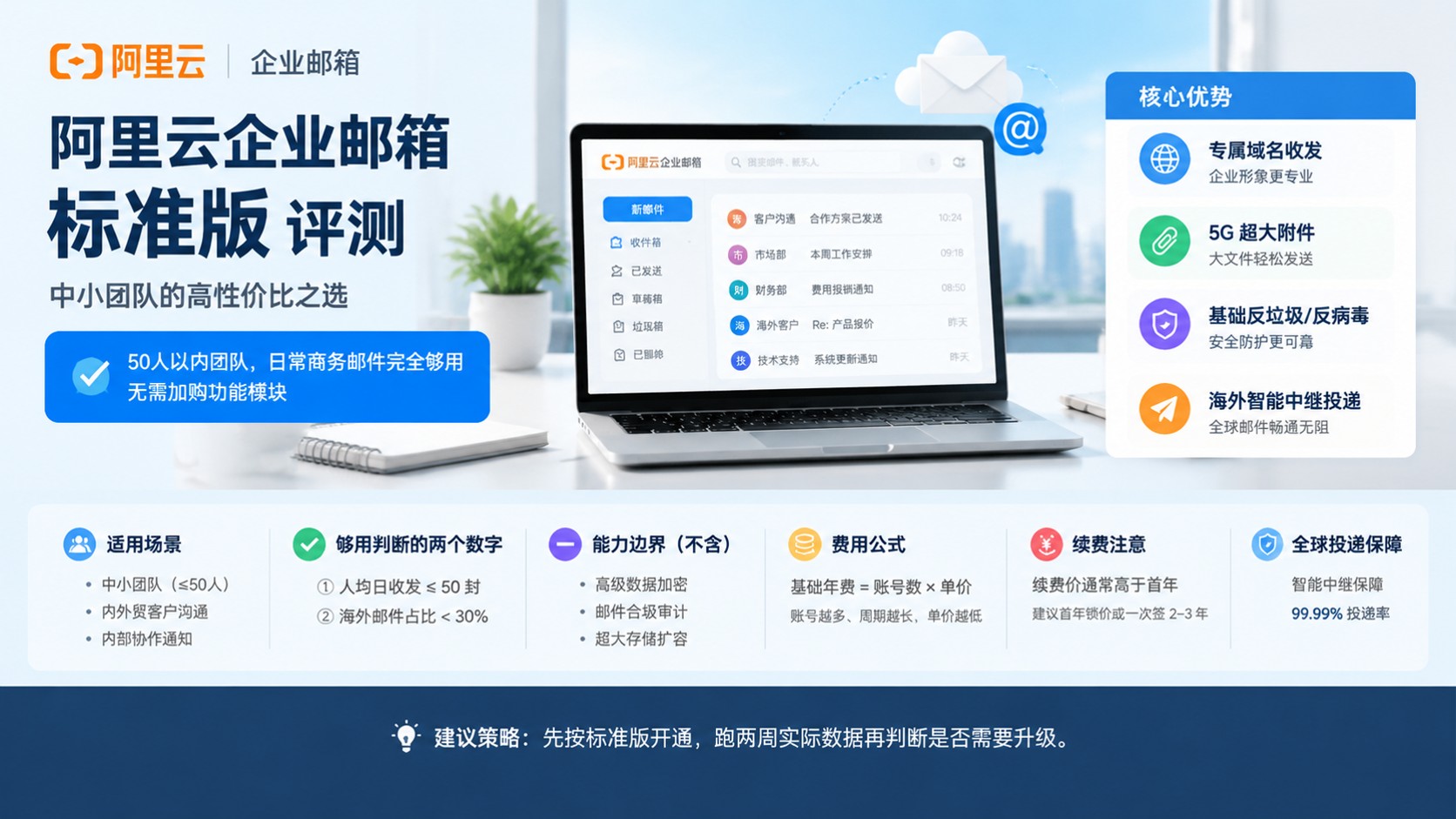
阿里云企业邮箱标准版使用评测:日常办公够用
关于阿里云企业邮箱标准版够用吗,结论是50人以内团队日常办公够用,专属域名收发、5G超大附件、海外智能中继投递均为标配。典名科技可协助完成标准版开通与域名绑定,全球智能中继保障99.99%投递率。团队50人以内、以商务邮件为主的企业,先明确账号数和海外收发比例再询价。
网站编辑2026-10-04 17:42:0378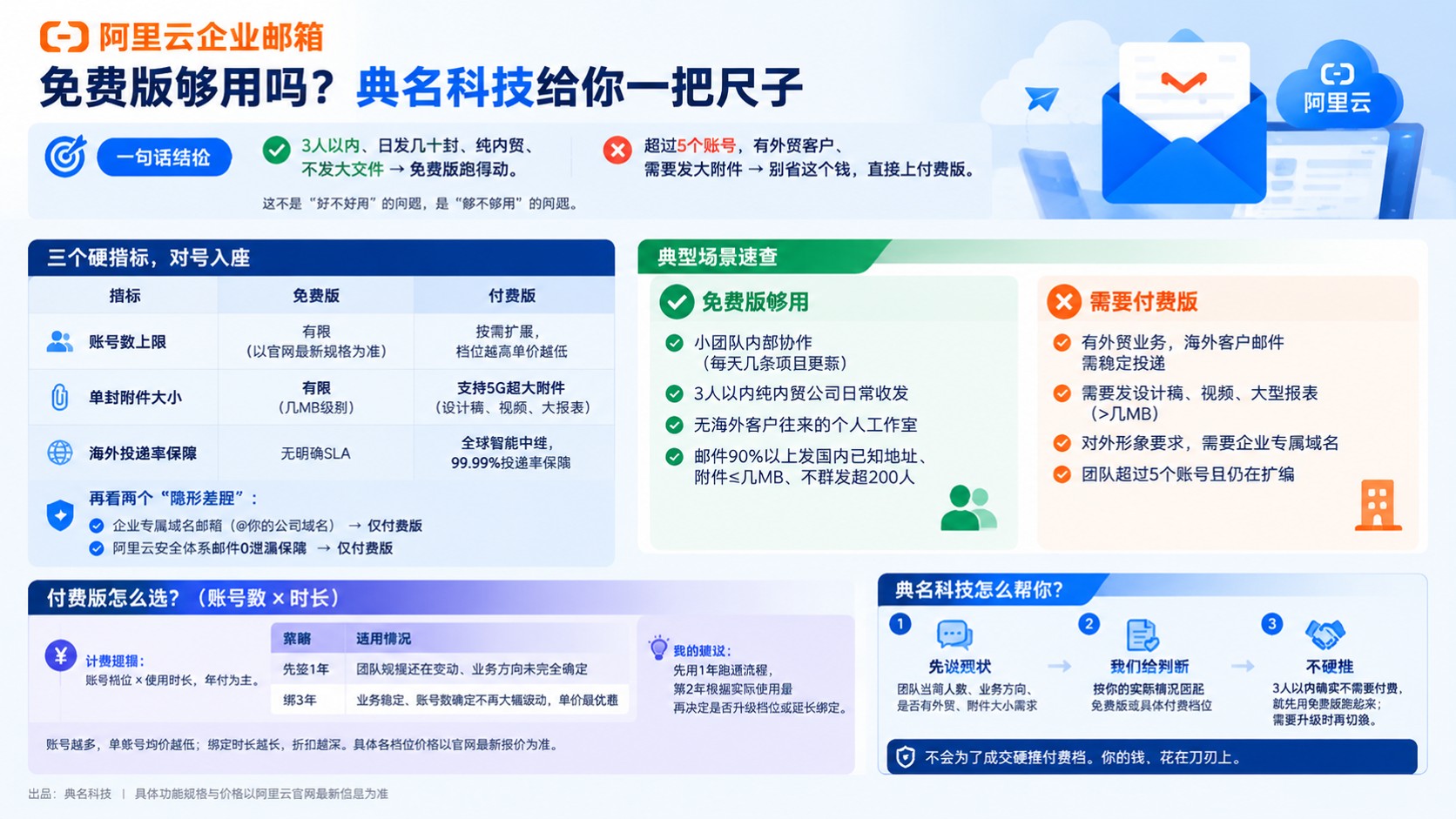
阿里云企业邮箱免费版使用评测:适用场景与升级路径
阿里云企业邮箱免费版够用吗,结论是:3人以内、日发信量小、无海外投递刚需时基本够用,超过5个账号或有外贸业务建议直接上付费版。典名科技提供从免费版到定制版的全档位对接,开通前可先按团队现状给判断。下一步明确账号数和业务场景即可出方案。
网站编辑2026-10-04 16:27:0245