
阿里云企业邮箱购买后如何设置使用方式信息
在数字化转型的大背景下,越来越多的企业选择使用阿里云企业邮箱来提升工作效率和安全性。购买阿里云企业邮箱后,如何快速地设置和使用它呢?本文将为大家介绍阿里云企业邮箱购买后的设置流程及使用方法。

阿里云企业邮箱是阿里巴巴集团推出的一款专业电子邮件服务,为企业提供安全、高效、稳定的邮件通信解决方案。它支持多种终端设备和客户端,方便员工随时随地收发邮件。本文将通过一系列实际操作步骤,帮助您轻松设置并开始使用阿里云企业邮箱。
步骤一:创建账号
首先,您需要登录阿里云官网(www.aliyun.com),进入企业邮箱管理控制台。在控制台首页,点击“创建账号”按钮,填写相关信息,包括域名、组织架构、部门等。完成后,系统将自动生成管理员账号和普通员工账号。
步骤二:配置SMTP和POP3服务器
为了保证邮件正常发送和接收,您需要在阿里云企业邮箱控制台上配置SMTP和POP3服务器。SMTP用于发送邮件,POP3用于接收邮件。具体操作如下:
登录阿里云企业邮箱控制台,进入“邮箱管理”页面。
找到“SMTP服务器”或“POP3服务器”选项卡,填写相应的地址和端口号。
将您的SMTP和POP3服务器信息复制到客户端软件中,如Outlook或Thunderbird。
步骤三:设置邮箱别名
为了提高工作效率,您可以为每个员工设置邮箱别名。别名是一种简化的邮箱地址,可以节省输入时间。具体操作如下:
在阿里云企业邮箱控制台中,找到“邮箱别名”选项卡。
点击“添加别名”按钮,填写相关信息,包括原邮箱地址和别名。
保存别名后,员工就可以直接使用别名登录阿里云企业邮箱了。
步骤四:设置邮件过滤规则
为了提高邮件处理效率,您可以设置邮件过滤规则,自动将特定类型的邮件转发到指定文件夹或标记为已读。具体操作如下:
在阿里云企业邮箱控制台中,找到“邮件过滤”选项卡。
点击“新建过滤器”按钮,设置过滤条件,如发件人、主题、附件类型等。
设置完成后,保存并启用过滤器。
步骤五:设置邮件群发功能
对于需要定期向多个收件人发送邮件的企业来说,邮件群发功能非常实用。具体操作如下:
在阿里云企业邮箱控制台中,找到“邮件群发”选项卡。
点击“新建群发任务”按钮,填写相关信息,包括收件人列表、主题和正文。
完成后,保存并发送群发邮件。
步骤六:设置邮件分组和标签
为了更好地管理邮件,您可以设置邮件分组和标签。具体操作如下:
在阿里云企业邮箱客户端软件中,打开一封邮件。
点击邮件上方的“更多”按钮,选择“设置分组”。
在弹出的窗口中,选择一个现有的分组或创建新分组。
同样地,点击“更多”,选择“设置标签”。
在弹出的窗口中,选择一个现有的标签或创建新标签。
步骤七:设置邮件归档功能
为了保证邮件的安全性和可追溯性,您可以开启邮件归档功能。具体操作如下:
在阿里云企业邮箱控制台中,找到“邮件归档”选项卡。
点击“开启归档”按钮,选择要归档的文件夹和归档周期。
保存设置后,所有符合条件的邮件都将被自动归档到指定文件夹中。
总结
阿里云企业邮箱是一款功能强大的电子邮件服务,可以帮助企业提升工作效率和安全性。本文介绍了购买阿里云企业邮箱后,如何快速设置和使用它。通过设置账号、SMTP/POP3服务器、邮箱别名、邮件过滤规则、邮件群发、邮件分组和标签、邮件归档等功能,您可以让阿里云企业邮箱更好地服务于您的业务需求。希望本文对您有所帮助!
最新推荐
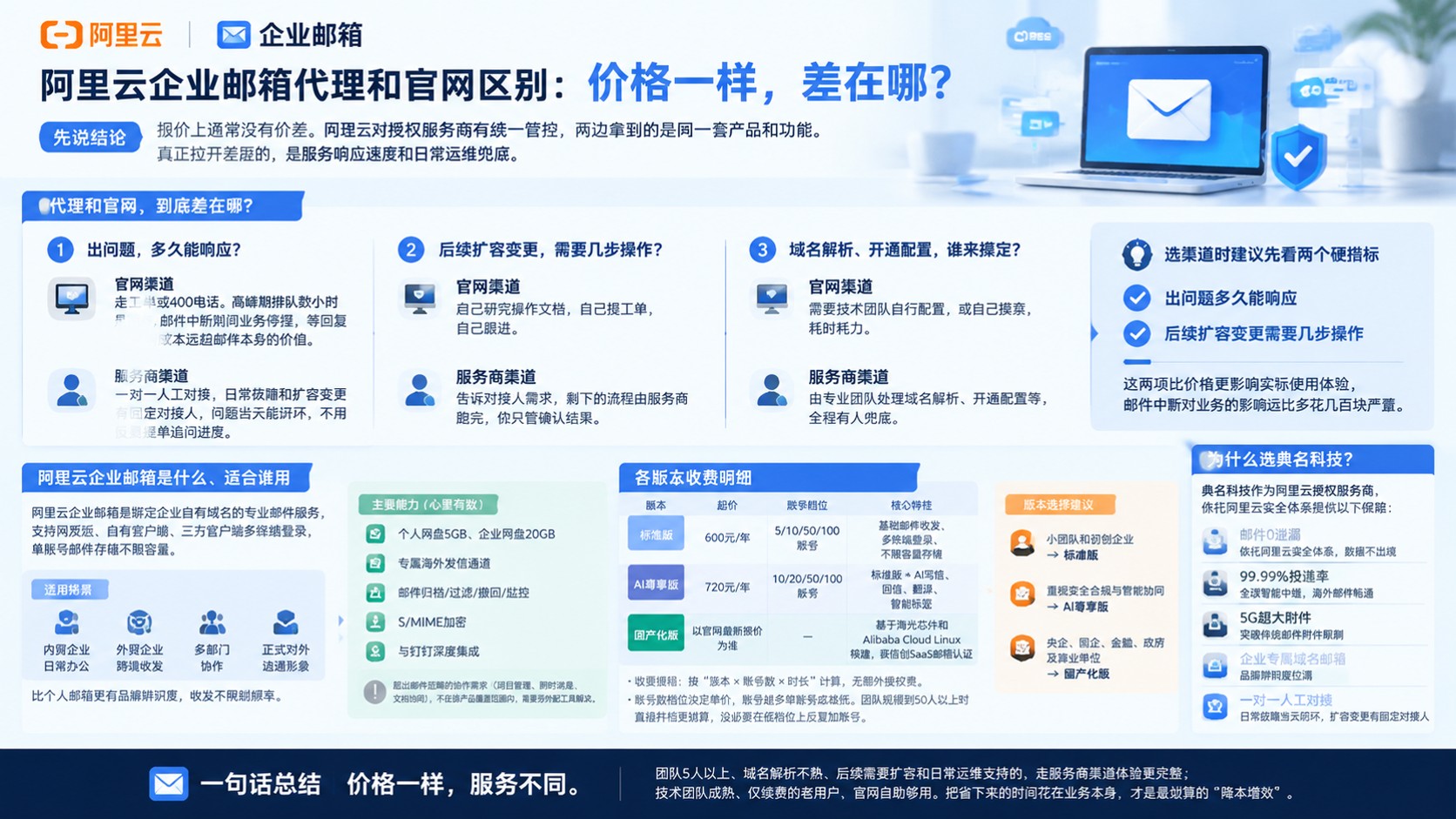
阿里云企业邮箱代理和官网区别:价格与服务差异
阿里云企业邮箱代理和官网区别,价格层面两者一致(阿里云统一管控),真正差异在服务保障和部署效率,典名科技提供从选型到日常运维的全程支持。阿里云企业邮箱是绑定企业自有域名的专业邮件服务,标准版起价600元/年,支持多终端登录和不限容量存储。团队5人以上、域名解析不熟的,建议走服务商渠道;仅续费的老用户,官网自助足够。
网站编辑2026-10-09 18:25:0244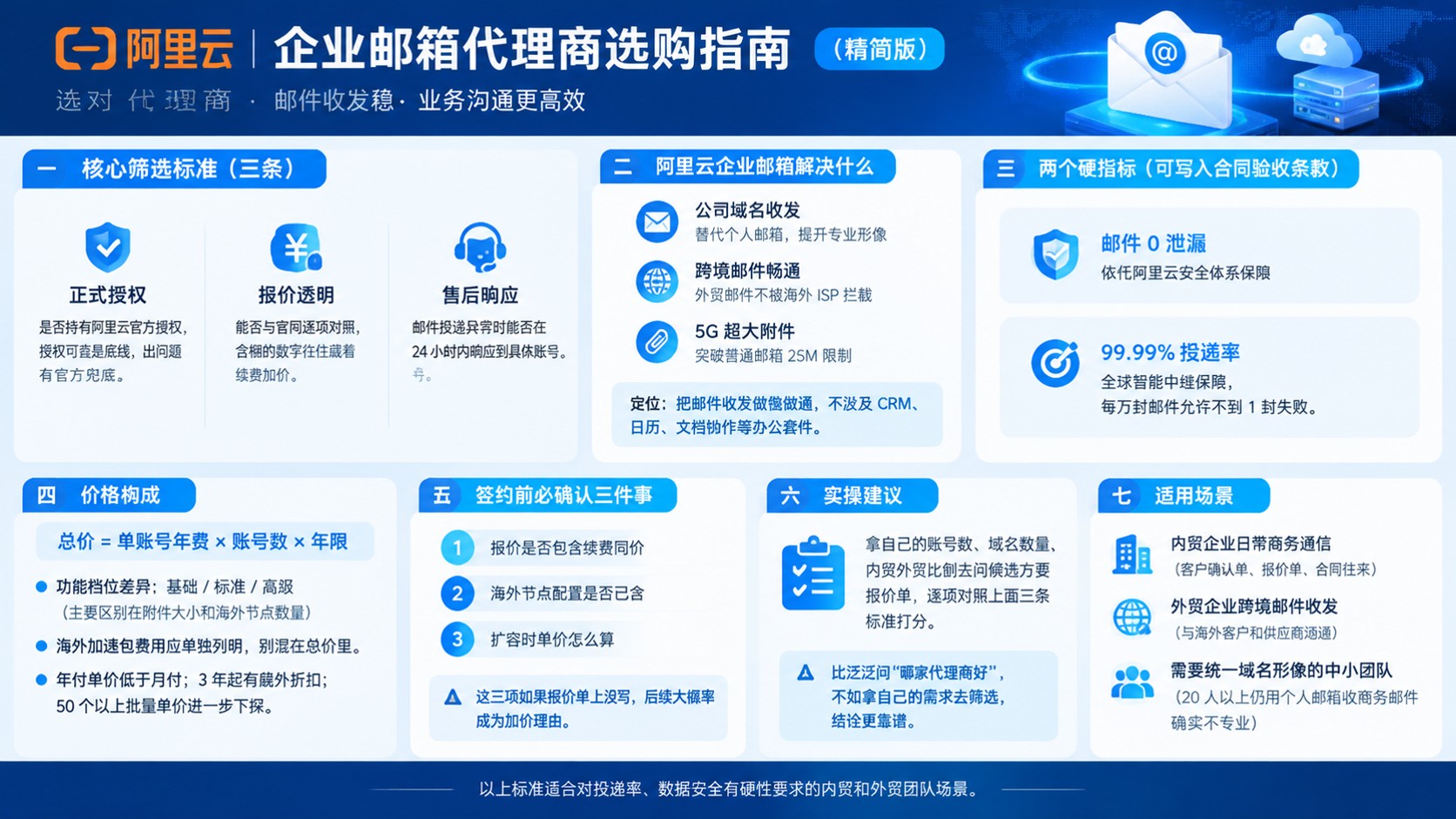
阿里云企业邮箱代理商选购指南:资质、价格与售后
选阿里云企业邮箱哪家代理商好,核心看授权资质、报价透明度和售后响应速度,典名科技提供从需求确认到开通验收的完整服务链路。阿里云企业邮箱支持企业专属域名收发、海外邮件畅通和5G超大附件,全球智能中继保障99.99%投递率。内贸或外贸团队采购前先确认账号数和域名需求,再拿具体数字对照各家报价。
网站编辑2026-10-09 17:45:0213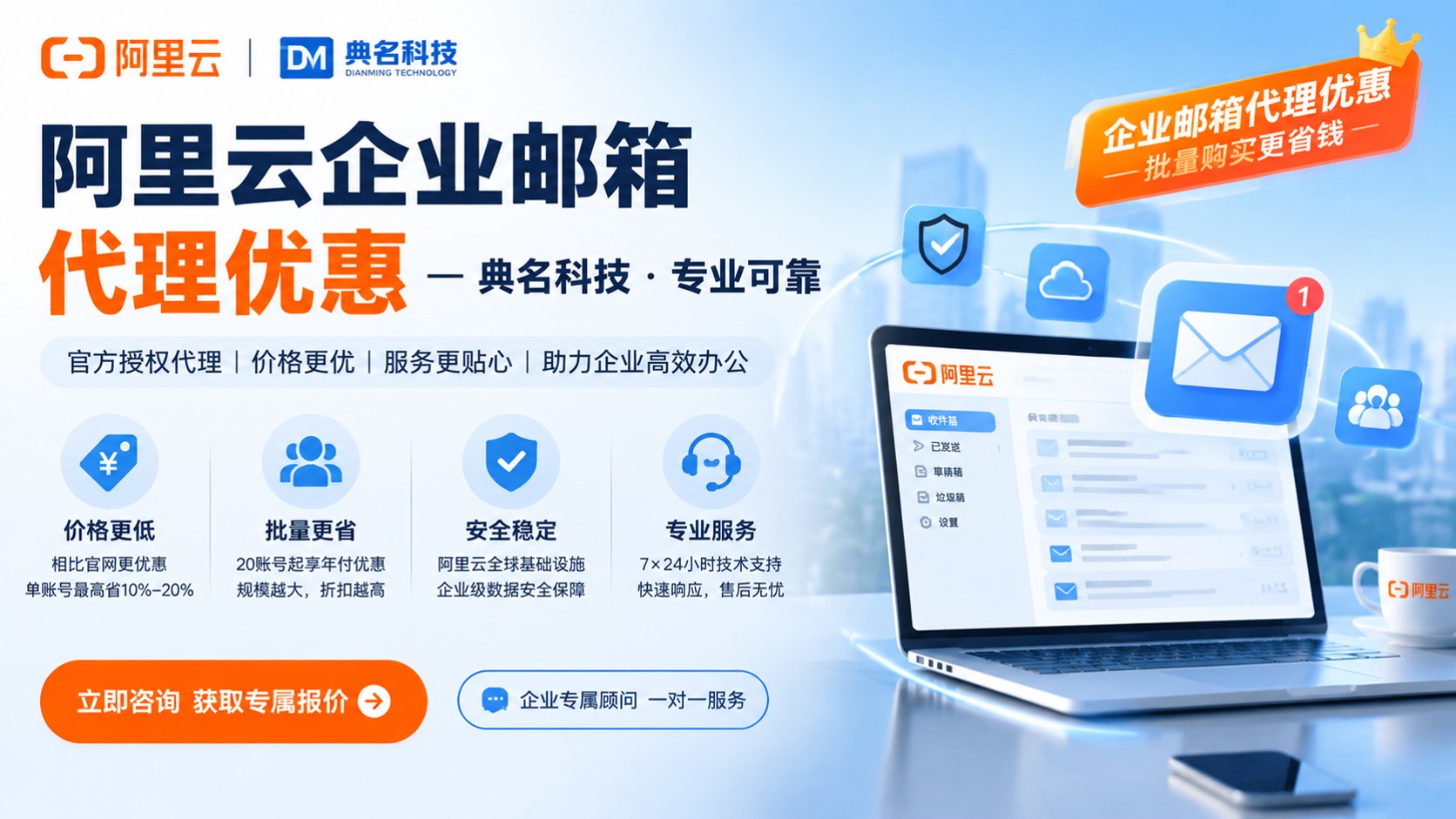
企业邮箱代理优惠:渠道折扣与购买流程
企业邮箱代理优惠的折扣确实存在,标准版可拿到低于官网定价的渠道价,典名科技提供从选型咨询到部署上线的一站式服务,5个账号起步即可对接。阿里云企业邮箱标准版参考价约600元/年起,渠道折扣主要作用在年付和多账号批量场景。账号数超过20个或有海外收发需求的企业,建议带着账号数和周期直接谈。
网站编辑2026-10-09 16:32:0476