
阿里云企业邮箱购买后如何登录网页版信息管理信息
阿里云企业邮箱是一款功能强大的电子邮件服务,为企业和个人提供安全可靠的通信平台。在购买阿里云企业邮箱后,用户可以通过多种方式登录网页版进行邮件收发、信息管理和设置等操作。本文将详细介绍阿里云企业邮箱购买后如何登录网页版信息管理信息的方法,帮助用户快速上手并充分利用该服务。

购买阿里云企业邮箱
在购买阿里云企业邮箱之前,您需要了解阿里云企业邮箱的特点和优势。阿里云企业邮箱提供高效稳定的邮件服务,支持多种邮件协议,保障数据的安全性。同时,阿里云企业邮箱还提供丰富的定制选项,满足不同企业的需求。
购买阿里云企业邮箱有多种方式。您可以通过阿里云官网直接下单,也可以通过合作伙伴获取更优惠的价格。在购买过程中,您需要选择合适的套餐,并根据您的需求配置相关选项。购买完成后,您将收到一封确认邮件,其中包含账户名和密码等信息。
登录阿里云企业邮箱
在购买阿里云企业邮箱后,您可以按照以下步骤登录网页版进行信息管理:
步骤一:打开浏览器
首先,您需要打开浏览器,如Chrome、Firefox或Edge等。确保您的网络连接正常,并检查浏览器版本是否最新。
步骤二:访问阿里云企业邮箱登录页面
在浏览器地址栏中输入“https://mail.aliyun.com”,并按回车键。这将打开阿里云企业邮箱的登录页面。
步骤三:输入账户名和密码
在登录页面上,您需要输入之前购买时获得的账户名和密码。如果您忘记了账户名或密码,可以点击页面下方的“忘记密码”链接进行找回。
步骤四:选择登录方式
阿里云企业邮箱提供了多种登录方式供您选择。如果您是第一次登录,可以选择使用阿里云账号进行登录。如果您已经使用过阿里云账号,可以继续使用该账号登录。
如果您是第一次登录,建议您选择使用阿里云账号进行登录。这样可以避免因遗忘密码导致的不便,并且可以享受更加便捷的服务。
步骤五:验证身份
登录过程中,系统可能会要求您进行身份验证。这通常包括输入验证码、短信验证等方式。请根据提示完成相应的验证步骤。
步骤六:成功登录
经过身份验证后,您将成功登录阿里云企业邮箱的网页版。此时,您可以在界面中查看到自己的邮箱列表、已发送和已接收的邮件等信息。
管理信息
登录阿里云企业邮箱后,您可以进入管理界面进行信息管理。管理界面包括个人信息、邮箱设置、邮件规则等多个模块。
个人信息管理
个人信息管理模块允许您查看和修改自己的个人信息,如姓名、头像等。您还可以在此模块中设置邮箱签名、签名图片等。
邮箱设置
邮箱设置模块允许您对邮箱的各项功能进行设置。您可以在这里设置邮件自动转发、自动回复等功能,提高工作效率。
邮件规则
邮件规则模块允许您自定义邮件过滤规则,将邮件分类到不同的文件夹中。通过设置邮件规则,您可以轻松地管理大量的邮件信息。
总结
阿里云企业邮箱是一款功能强大的电子邮件服务,为企业和个人提供安全可靠的通信平台。在购买阿里云企业邮箱后,您可以通过多种方式登录网页版进行信息管理。登录过程简单快捷,只需输入账户名和密码即可。在管理信息方面,阿里云企业邮箱提供了丰富的功能,帮助您高效地管理邮件信息。
通过本文的介绍,相信您已经掌握了阿里云企业邮箱购买后如何登录网页版信息管理信息的方法。在使用过程中,如有任何问题,您可以随时联系阿里云客服寻求帮助。阿里云企业邮箱将一如既往地为您提供优质的服务和支持,助您轻松应对电子邮件管理的挑战。
最新推荐
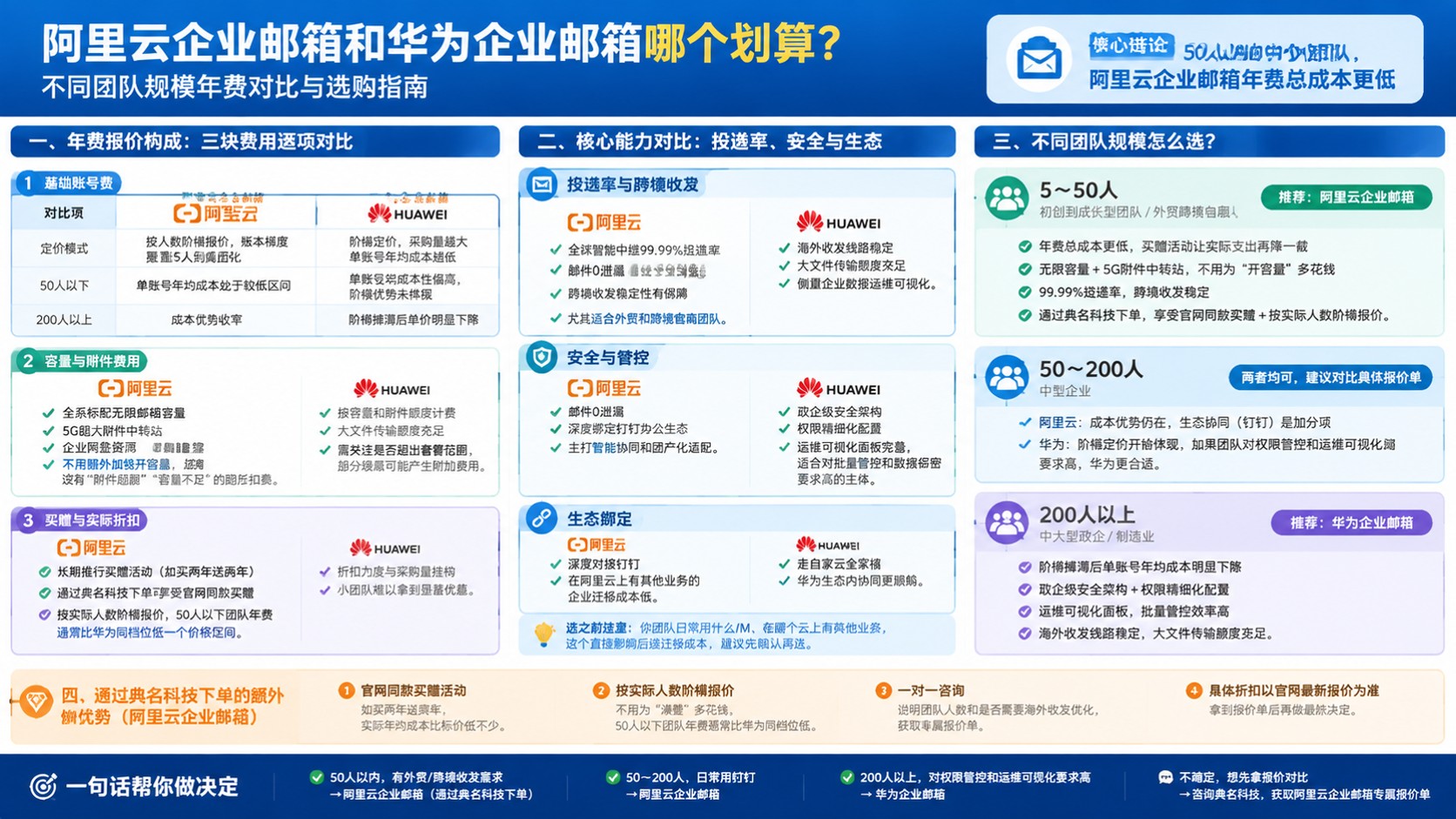
阿里云企业邮箱和华为企业邮箱费用对比:最新报价
判断阿里云企业邮箱和华为企业邮箱哪个划算,50人以内中小团队选阿里云企业邮箱总成本更低,靠买赠活动和无限容量拉低年均支出;200人以上政企华为阶梯定价才划算。典名科技提供阿里云企业邮箱一站式部署,按实际人数阶梯报价,适合5到100人有外贸或钉钉协同需求的团队。
网站编辑2026-09-29 18:43:0286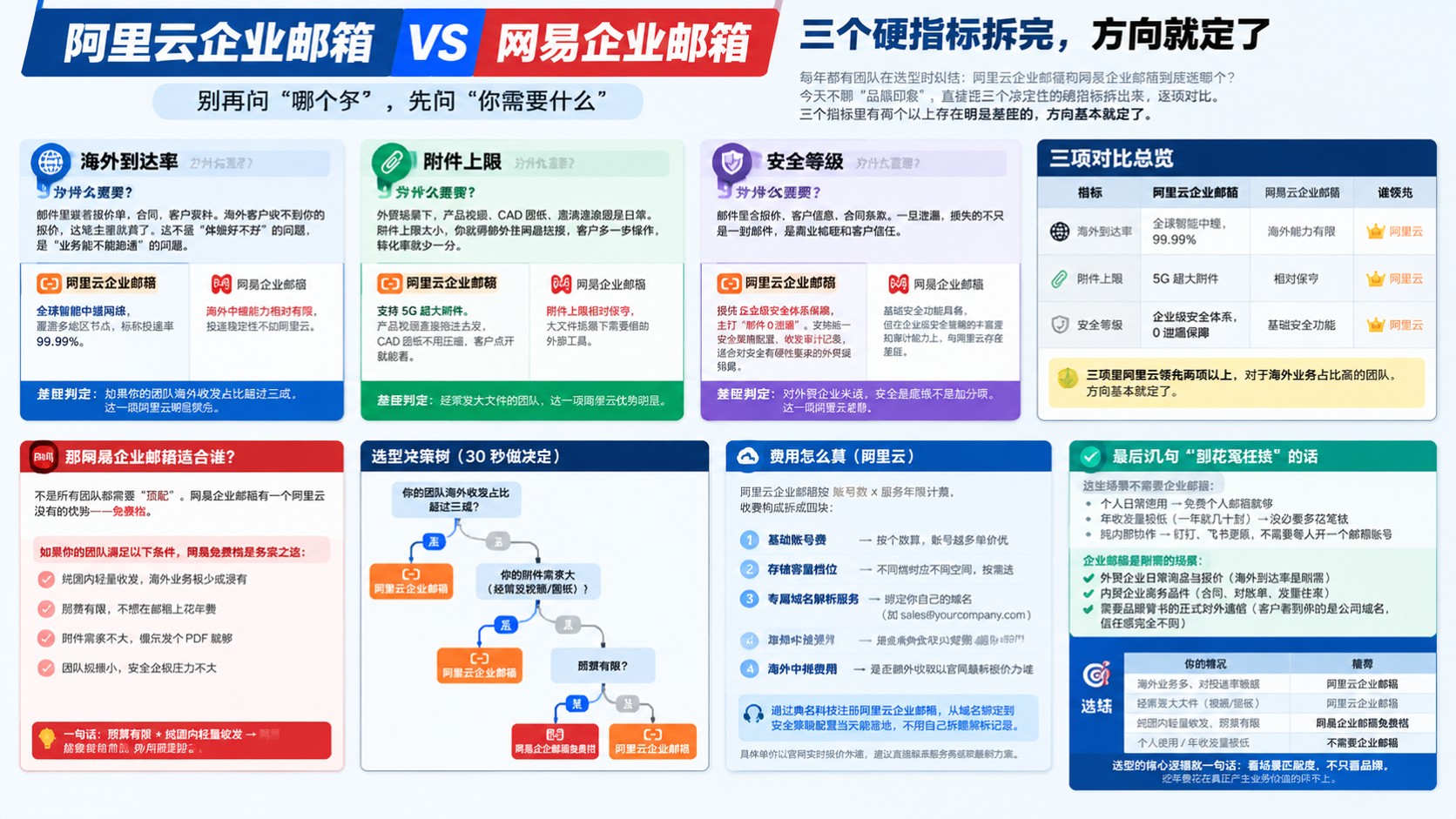
阿里云企业邮箱评测对比:价格、稳定性与适用场景
选阿里云企业邮箱和网易企业邮箱哪个好,核心看海外投递率、附件上限和安全等级,典名科技能帮你一站式完成注册、域名绑定和安全策略配置。阿里云企业邮箱依托全球智能中继实现99.99%投递率、支持5G超大附件,外贸和品牌对外通信场景更匹配;纯国内轻量收发、预算有限的团队,免费档也能覆盖基本需求。
网站编辑2026-09-29 17:23:0811
阿里云企业邮箱标准版价格对比:腾讯企业邮箱最新收费明细
做阿里云企业邮箱标准版和腾讯企业邮箱价格对比,核心差异在附件上限、海外投递通道和管理后台功能,标准版年费区间接近,总价差距通常在10%以内。典名科技可帮拿到渠道价并协助部署,50人以下有外贸需求的团队建议直接询价对比。
网站编辑2026-09-29 16:00:0242