
阿里云企业邮箱:设置使用方式密码显示功能的步骤详解
随着业务的不断扩展,越来越多的企业开始转向使用专业的企业邮箱服务。而在众多品牌中,阿里云企业邮箱因其卓越的安全性能和稳定的传输质量,成为了许多企业的首选。然而,对于初次使用的用户来说,如何设置使用方式密码显示功能,才能更好地保护自己的信息安全呢?

在阿里云企业邮箱中,密码显示功能可以帮助您更方便地管理密码,减少忘记密码的可能性。如果您想设置该功能,只需按照以下步骤操作即可。
步骤一:登录阿里云企业邮箱
首先,您需要登录阿里云企业邮箱。点击页面右上角的“登录”按钮,输入您的用户名和密码,然后单击“登录”按钮即可进入邮箱界面。
步骤二:进入账号安全设置
登录成功后,在邮箱主界面上方的导航栏中,找到“设置”选项,并单击它。这将打开账号设置页面。在页面左侧的菜单中,选择“账号安全”选项。此时,您将看到一个名为“使用方式密码显示”的开关按钮。单击该按钮即可开启使用方式密码显示功能。
步骤三:验证身份
为了确保您的操作安全,阿里云企业邮箱还提供了身份验证功能。在开启使用方式密码显示功能后,系统将会提示您进行身份验证。您可以选择通过手机短信或者邮件的方式接收验证码,然后输入验证码以完成身份验证。这样可以有效地防止他人恶意使用您的账号。
步骤四:设置使用方式密码显示功能
身份验证完成后,您就可以设置使用方式密码显示功能了。在“账号安全”页面中,找到“使用方式密码显示”选项,并将其开启。接下来,您需要设置使用方式密码显示的范围。您可以选择是否对所有登录方式进行显示,或者只对特定的登录方式进行显示。这样可以根据您的需求灵活地进行设置。
步骤五:测试使用方式密码显示功能
在设置完使用方式密码显示功能后,您可以通过不同的登录方式进行测试。例如,您可以在不同的设备或者浏览器中尝试使用该功能,看看是否能够正常显示。此外,您还可以查看日志,确认该功能是否生效。
总结
通过以上步骤,我们已经详细介绍了如何在阿里云企业邮箱中设置使用方式密码显示功能。这个功能可以帮助您更好地管理密码,避免忘记密码的麻烦,同时也能提高账号的安全性。希望本文能为您提供有用的指导,让您能够顺利地设置该功能。
最新推荐

阿里云企业邮箱代理价格:套餐费用与续费说明
选阿里云企业邮箱代理价格主要看版本、账号数和渠道折扣,典名科技作为授权服务商可提供协议折扣价。企业邮箱按账号数×年费计费,标准版人均年成本在几十到百余元区间,集团版和专属版价格梯度明显,通过服务商采购通常比官网直购低10%-20%。正在比较渠道的中小企业IT负责人,看完这篇能直接拿报价单做决策。
网站编辑2026-10-11 09:00:0966
阿里云企业邮箱10用户年费:价格构成与续费优惠
阿里云企业邮箱10用户年费大致在700到900元区间(标准版按每用户每月6元计算),通过典名科技这类渠道新签通常还能拿到额外折扣。10人团队用域名邮箱收发、日历协作和5G附件,标准版完全够用,不必上集团版。有外贸需求或想省掉DNS配置和续费比价时间的,建议先通过典名科技询一次价再决定。
网站编辑2026-10-10 18:12:0280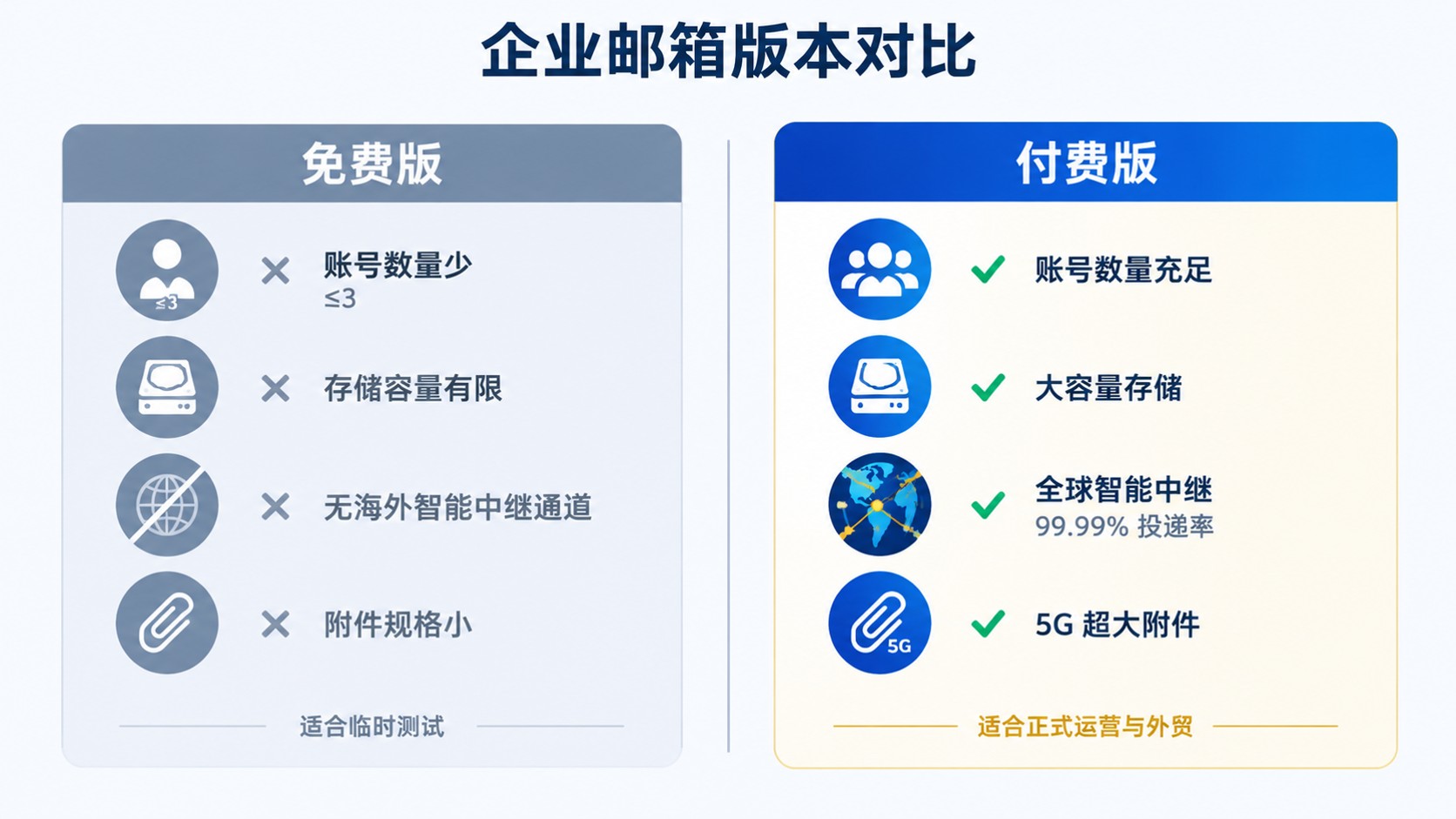
阿里云企业邮箱免费版对比:功能、容量与付费差异
阿里云企业邮箱免费版对比结论:免费版限少量账号且无法绑定企业域名,正式商务建议直接上付费版。典名科技提供专业级企业邮局服务,支持5G超大附件、海外邮件畅通,付费版全球智能中继保障99.99%投递率。团队超3人或涉及海外业务,建议直接看付费版方案。
网站编辑2026-10-10 17:00:02116