
阿里云企业邮箱续费攻略:账号登录页面信息不一样的解决方法
在我们日常的工作和学习中,企业邮箱成为了必不可少的工具。作为一家专业的互联网企业,阿里云提供了许多优质的服务,其中就包括企业邮箱服务。然而,随着用户数量的增长,很多企业都面临着账号到期需要续费的问题。今天,我们就来探讨一下如何在阿里云企业邮箱账号到期前进行续费操作,以及账号登录页面信息不一样的情况应该如何解决。

账号到期前续费
检查账号状态
首先,我们需要检查自己的阿里云企业邮箱账号是否已经到期。打开阿里云企业邮箱的官网(www.aliyun.com),点击右上角的登录按钮进入账号登录页面。输入你的用户名和密码,然后点击“登录”按钮。
进入账户管理界面
登录成功后,我们可以看到一个包含个人信息和账户管理选项的页面。在这个页面中,我们可以找到“账户管理”选项,点击它进入账户管理界面。
点击续费按钮
在账户管理界面中,我们可以看到一个名为“续费”的按钮。点击这个按钮,就可以进入续费操作页面。
选择续费套餐
在续费操作页面中,我们可以看到阿里云企业邮箱提供的不同续费套餐。根据我们的需求,选择合适的套餐即可。
完成支付
选择好套餐后,我们就可以进入支付页面进行付款。在支付页面中,我们可以通过支付宝、微信等方式完成支付。支付完成后,我们的账号就会自动续费。
登录验证
账号续费成功后,我们需要重新登录阿里云企业邮箱。回到阿里云企业邮箱的官网,再次点击右上角的登录按钮进入账号登录页面。输入我们的用户名和密码,然后点击“登录”按钮。
账号登录页面信息不一样的解决方法
检查登录页面设置
有时候,我们可能遇到账号登录页面信息不一样的情况。这可能是由于阿里云企业邮箱系统的升级或者账号设置的变更导致的。在这种情况下,我们可以尝试修改登录页面设置。
打开账户设置
在阿里云企业邮箱的官网中,我们可以找到“账户设置”选项。点击这个选项,进入账户设置界面。
修改登录页面设置
在账户设置界面中,我们可以找到“登录页面设置”选项。点击这个选项,进入登录页面设置界面。在这里,我们可以修改登录页面的背景颜色、LOGO图片等信息。
应用更改
完成修改后,我们需要应用更改。在登录页面设置界面中,我们可以找到一个名为“应用更改”的按钮。点击这个按钮,即可将更改应用到登录页面。
最新推荐

阿里云企业邮箱10用户年费:价格构成与续费优惠
阿里云企业邮箱10用户年费大致在700到900元区间(标准版按每用户每月6元计算),通过典名科技这类渠道新签通常还能拿到额外折扣。10人团队用域名邮箱收发、日历协作和5G附件,标准版完全够用,不必上集团版。有外贸需求或想省掉DNS配置和续费比价时间的,建议先通过典名科技询一次价再决定。
网站编辑2026-10-10 18:12:0278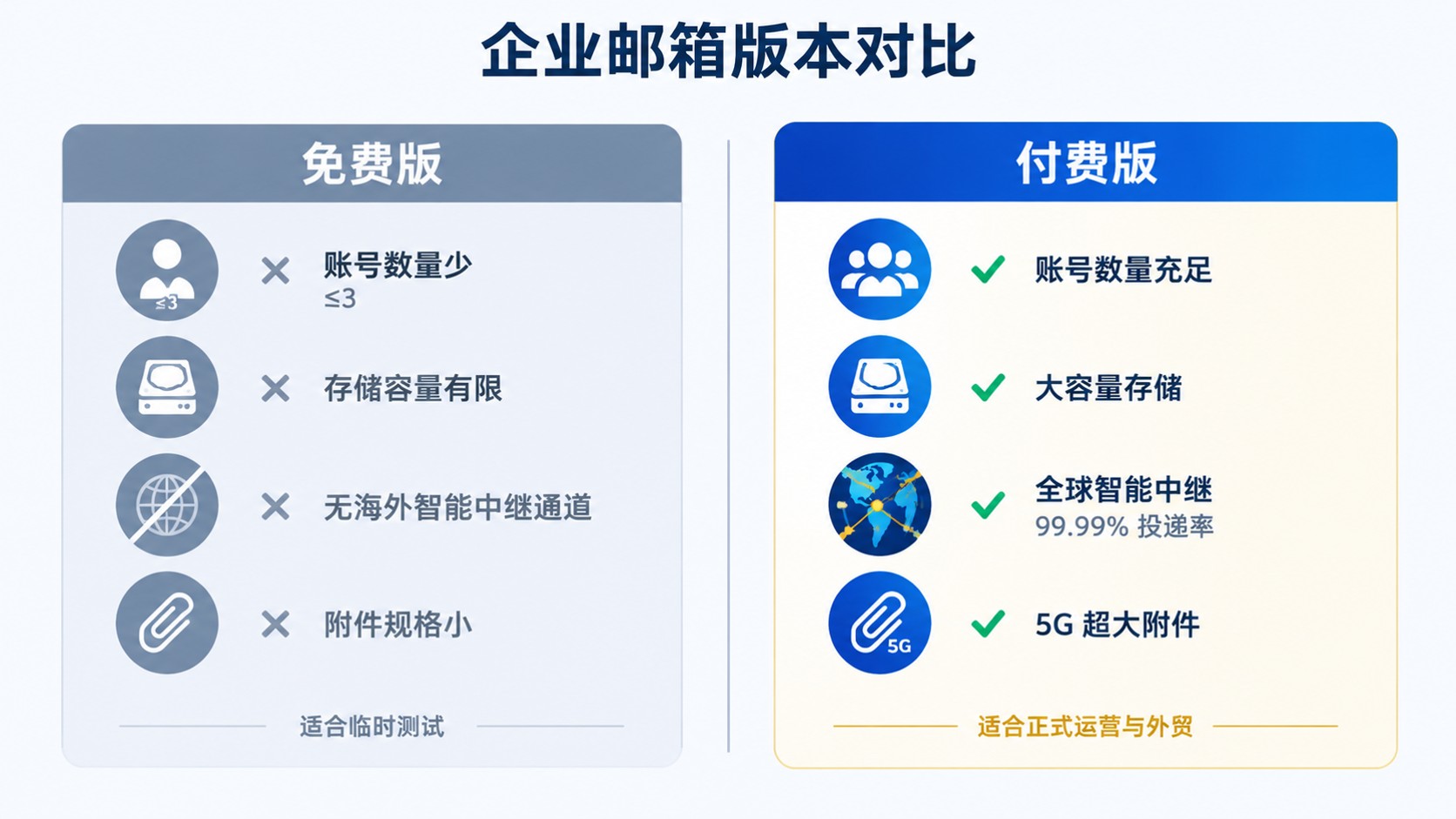
阿里云企业邮箱免费版对比:功能、容量与付费差异
阿里云企业邮箱免费版对比结论:免费版限少量账号且无法绑定企业域名,正式商务建议直接上付费版。典名科技提供专业级企业邮局服务,支持5G超大附件、海外邮件畅通,付费版全球智能中继保障99.99%投递率。团队超3人或涉及海外业务,建议直接看付费版方案。
网站编辑2026-10-10 17:00:02114
阿里云企业邮箱20人推荐:配置方案与价格区间
选阿里云企业邮箱20人推荐方案,标准版(20个域名账号+5G超大附件)即可覆盖日常收发,典名科技能帮20人团队从域名解析到批量开通一步到位。该服务依托全球智能中继保障99.99%投递率、邮件0泄漏,适合内贸加外贸混合收发的中小团队,下面把配置、费用和避坑一次讲清。
网站编辑2026-10-10 16:00:0230