
阿里云企业邮箱会员的操作系统使用指南
阿里云企业邮箱是一款强大的电子邮件管理工具,为企业提供了高效、安全的邮件收发服务。通过阿里云企业邮箱,用户可以轻松管理和维护企业邮箱,提高工作效率。本文将为您详细介绍阿里云企业邮箱的会员购买流程及操作系统使用方法。

购买会员的操作流程
阿里云企业邮箱分为个人版和企业版两种类型。个人版适合小型企业和团队使用,提供基本的邮件收发功能;企业版则面向大型企业,提供了更丰富的功能和服务。以下是购买阿里云企业邮箱会员的详细操作流程:
1. 注册阿里云账号
在开始购买阿里云企业邮箱之前,您需要先注册一个阿里云账号。访问阿里云官网(https://www.aliyun.com/),点击右上角的“注册”按钮,按照提示完成账号注册。如果已有阿里云账号,可以直接登录。
2. 进入阿里云企业邮箱产品页面
登录阿里云账号后,在左侧导航栏中找到“产品与服务”,点击进入。在产品列表中搜索“企业邮箱”,点击进入企业邮箱产品详情页面。
3. 选择适合的会员版本
在企业邮箱产品详情页面,您可以根据企业规模和需求选择适合的会员版本。阿里云企业邮箱提供了不同的套餐,包括基础版、标准版、尊享版等。每种套餐都有不同的功能和价格,您可以根据自身需求进行选择。
4. 购买会员
选择好会员版本后,点击“立即购买”按钮。在购买页面,填写企业的相关信息,如企业名称、联系人姓名、联系电话等。确认无误后,点击“提交订单”按钮。
5. 完成支付
阿里云企业邮箱支持多种支付方式,包括支付宝、微信、网银等。选择您喜欢的支付方式进行付款,并按照提示完成支付流程。支付成功后,您将收到一封包含会员开通信息的邮件通知。
6. 配置企业邮箱
支付完成后,您需要对阿里云企业邮箱进行配置。登录阿里云控制台,在“云邮箱”菜单下找到您的企业邮箱账户,点击进入管理页面。在这里,您可以添加管理员、设置域名、分配用户权限等操作。配置完成后,企业邮箱即可正常使用。
操作系统的使用方法
阿里云企业邮箱支持多种操作系统,包括Windows、Mac OS和Linux。以下是不同操作系统下使用阿里云企业邮箱的方法:
1. Windows
在Windows系统中,您可以使用Outlook作为阿里云企业邮箱客户端。安装Outlook后,按照以下步骤进行配置:
打开Outlook,点击左上角的“文件”菜单,选择“添加或删除账户”。
在弹出的窗口中,选择“添加账户”,然后选择“POP3”或“IMAP”协议。
输入您的阿里云企业邮箱地址和密码,并填写其他相关信息,如邮箱服务器地址、端口等。
点击“下一步”按钮,Outlook将会自动测试连接。如果测试成功,点击“完成”按钮,即可开始使用阿里云企业邮箱。
2. Mac OS
在Mac OS系统中,您可以使用Apple Mail作为阿里云企业邮箱客户端。安装Apple Mail后,按照以下步骤进行配置:
打开Apple Mail,点击左上角的“Mail”菜单,选择“添加账户”。
在弹出的窗口中,选择“POP”或“IMAP”协议。
输入您的阿里云企业邮箱地址和密码,并填写其他相关信息,如邮箱服务器地址、端口等。
点击“下一步”按钮,Apple Mail将会自动测试连接。如果测试成功,点击“保存”按钮,即可开始使用阿里云企业邮箱。
3. Linux
在Linux系统中,您可以使用Thunderbird作为阿里云企业邮箱客户端。安装Thunderbird后,按照以下步骤进行配置:
打开Thunderbird,点击左上角的“文件”菜单,选择“新建邮件账户”。
在弹出的窗口中,选择“POP3”或“IMAP”协议。
输入您的阿里云企业邮箱地址和密码,并填写其他相关信息,如邮箱服务器地址、端口等。
点击“下一步”按钮,Thunderbird将会自动测试连接。如果测试成功,点击“保存”按钮,即可开始使用阿里云企业邮箱。
总结
通过本文,您已经了解了如何购买阿里云企业邮箱会员,并掌握了在不同操作系统中使用阿里云企业邮箱的方法。阿里云企业邮箱为用户提供了高效的邮件管理服务,是企业管理的重要组成部分。希望本文能帮助您更好地使用阿里云企业邮箱,提高工作效率。
最新推荐

企业邮箱选购指南:价格、折扣与售后
企业邮箱哪家好又便宜,核心看投递率、附件上限和域名绑定,典名科技提供阿里云企业邮箱服务,含99.99%投递率全球智能中继和5G超大附件。按账号数×年费计价,初级版年均约99元起,适合外贸和内贸中小企业,先梳理账号数再对比套餐档位。
网站编辑2026-10-03 16:00:0259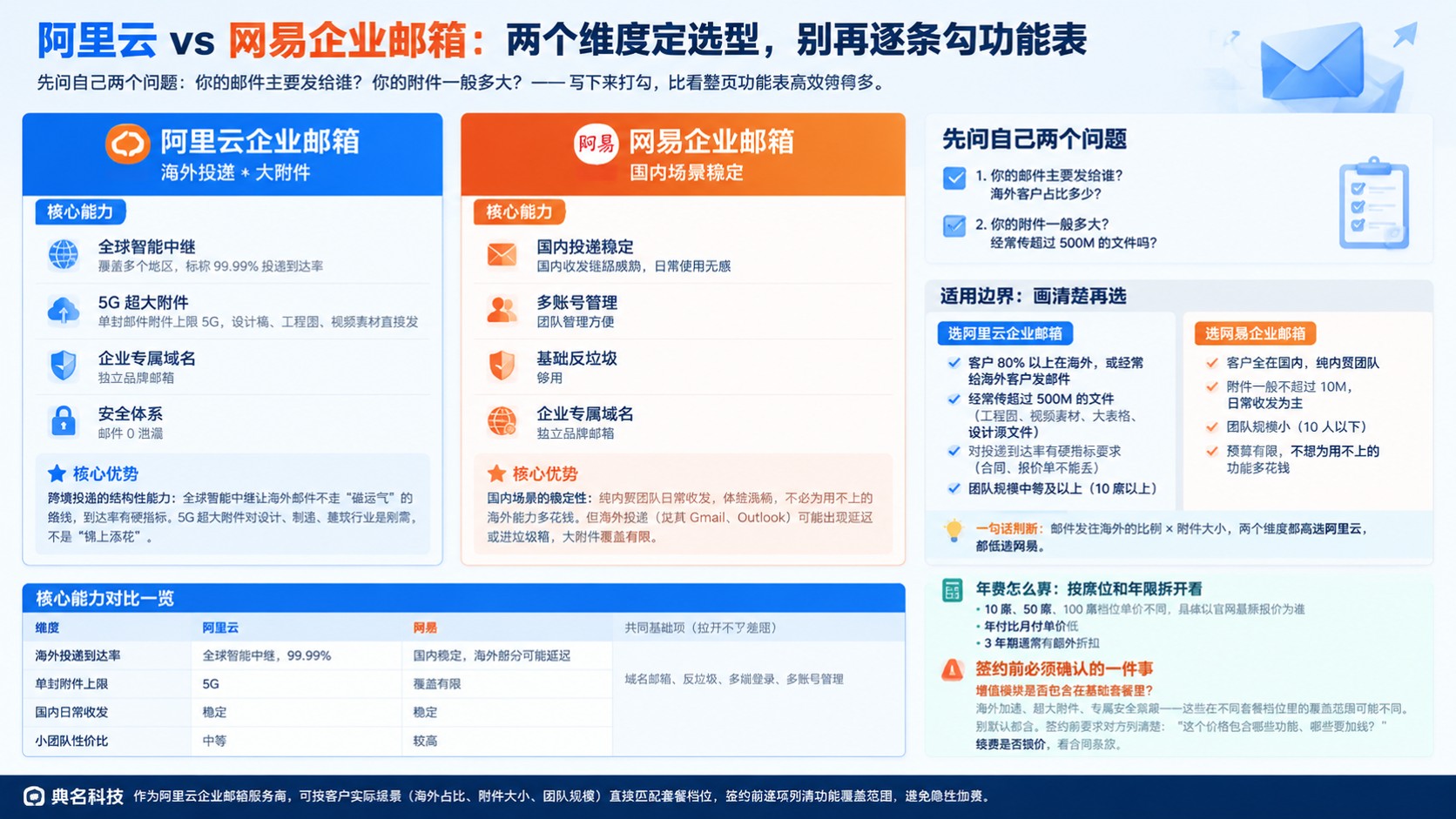
阿里云和网易企业邮箱对比:功能、价格与适用场景
做阿里云和网易企业邮箱对比,核心看海外投递和大附件需求。典名科技作为阿里云企业邮箱服务商可按场景直接出方案,两款邮箱海外到达率和附件上限是拉开差距的关键项。有出海或大附件协作需求的企业,建议按投递、安全、附件、售后四个维度逐项核对后再定。
网站编辑2026-10-03 15:03:0254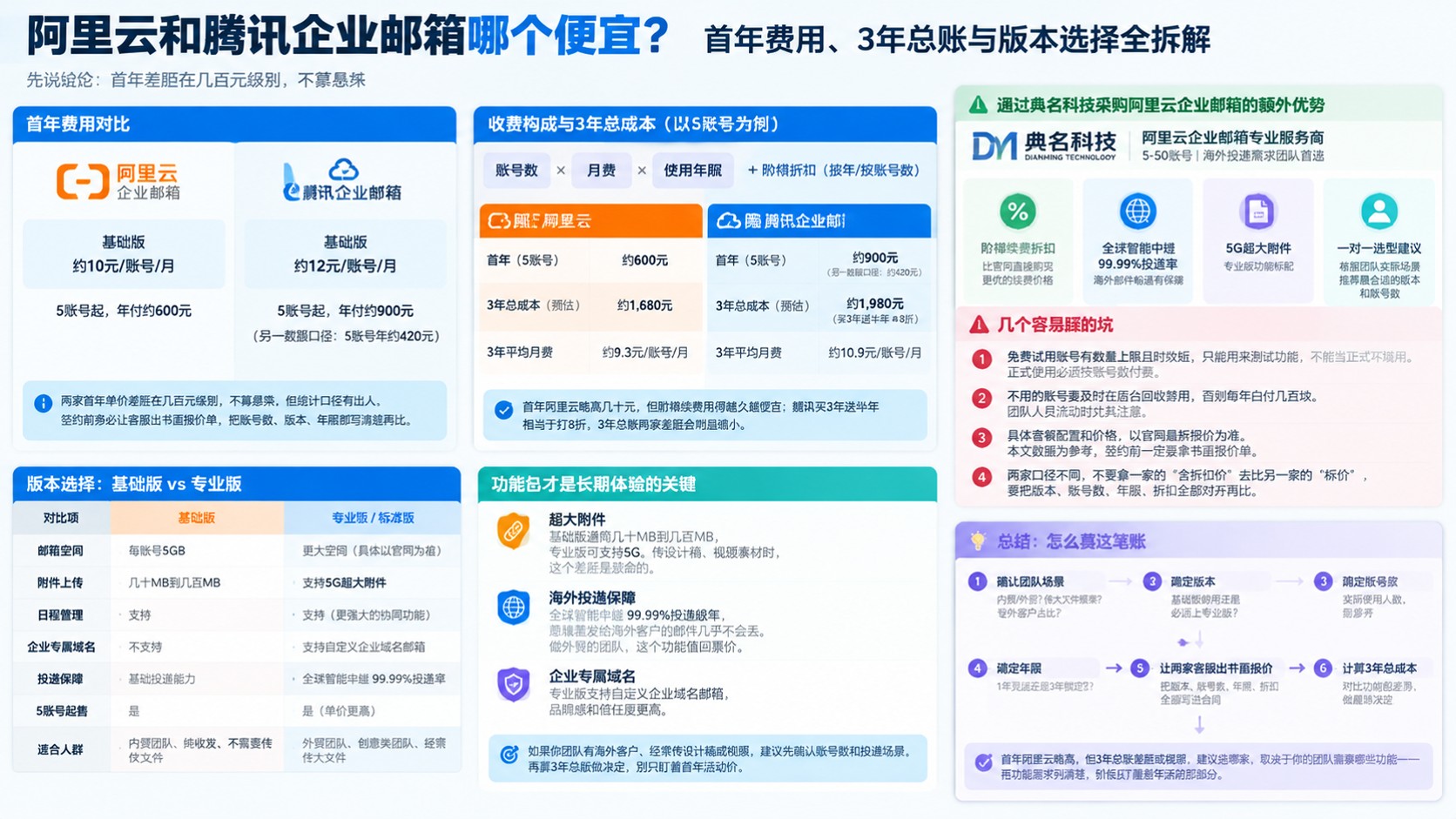
阿里云和腾讯企业邮箱价格对比:收费标准与选购指南
关于阿里云和腾讯企业邮箱哪个便宜,5账号年付首年差距在几百元级别,3年总成本要算完续费策略再下结论。典名科技作为阿里云企业邮箱专业服务商,提供阶梯续费折扣和海外邮件畅通保障,适合5到50账号、有海外投递需求的团队。建议先确认账号数和投递场景,再对着价格表算3年总账。
网站编辑2026-10-03 14:00:0440